问题描述
在 Microsoft Advertising 后台操作必应广告账户时,有时会遇到一个很常见的情况:明明账户里已经创建过广告活动或广告组,但进入“广告活动”或“广告组”列表后却提示“根据您的筛选搜索,没有可用的结果”。这通常不是广告活动被删除,也不一定是账户没有数据,而是当前页面的状态筛选条件过窄,只显示了“已启用”的对象。
如果广告活动或广告组处于暂停、已暂停、已删除或其他非启用状态,在默认筛选条件下就可能看不到。开户初期检查账户、恢复暂停投放、排查广告无法展示时,第一步应该先确认筛选范围。本教程演示如何通过状态筛选找到隐藏的广告活动或广告组,并在需要时批量选择后进行启用操作。
视频教程
以下视频演示了从“没有可用结果”到通过状态筛选重新找到广告活动的完整过程。广告组页面的排查逻辑相同,也可以按同样方式处理。
图文步骤
Step 1:确认当前页面提示没有可用结果
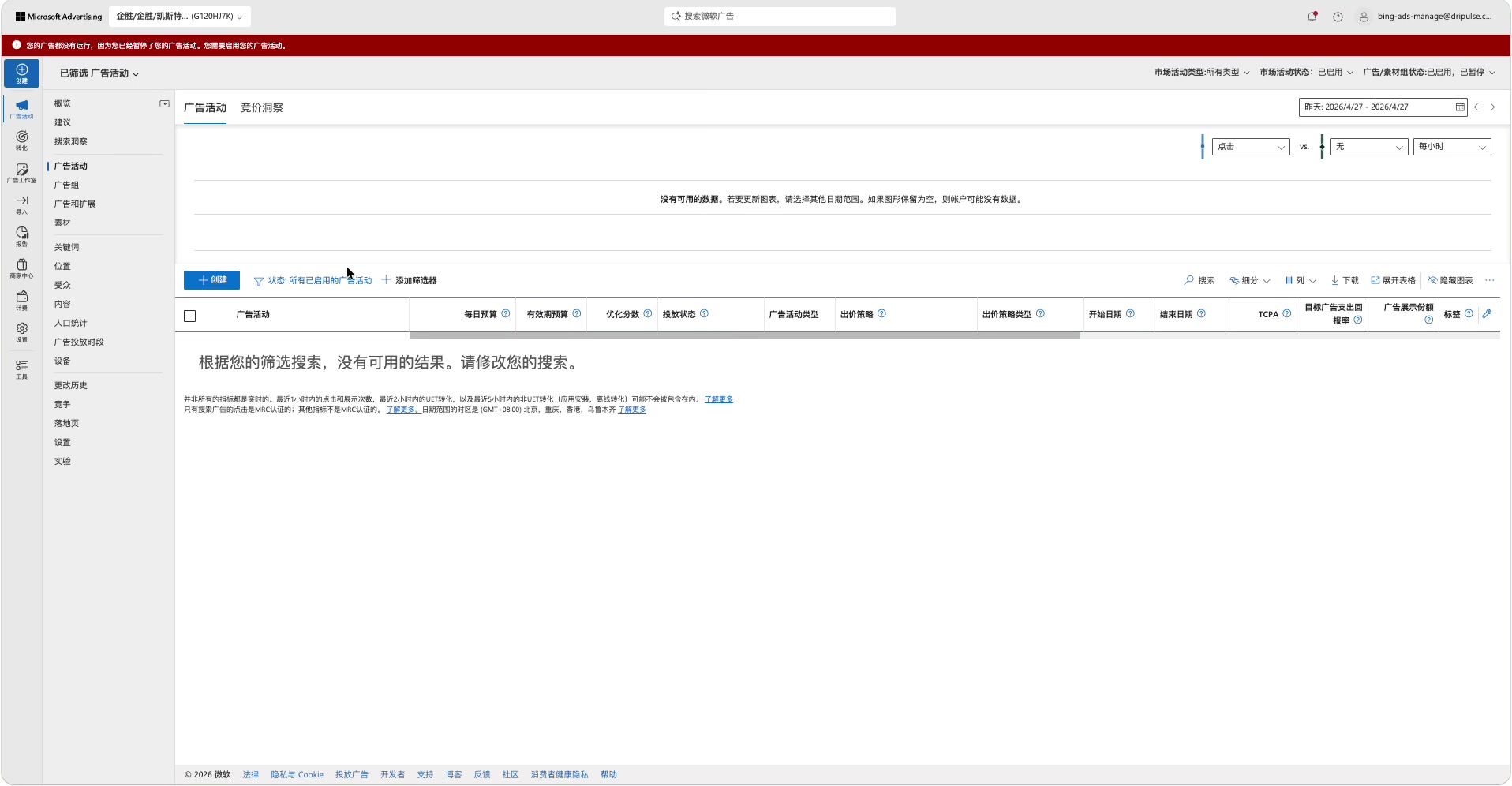
进入 Microsoft Advertising 后台后,打开左侧导航中的“广告活动”。如果页面中间显示“没有可用的数据”或下方列表提示“根据您的筛选搜索,没有可用的结果”,先不要急着重新创建广告活动。此时要重点检查列表上方是否存在状态筛选条件。
Step 2:打开状态筛选下拉菜单
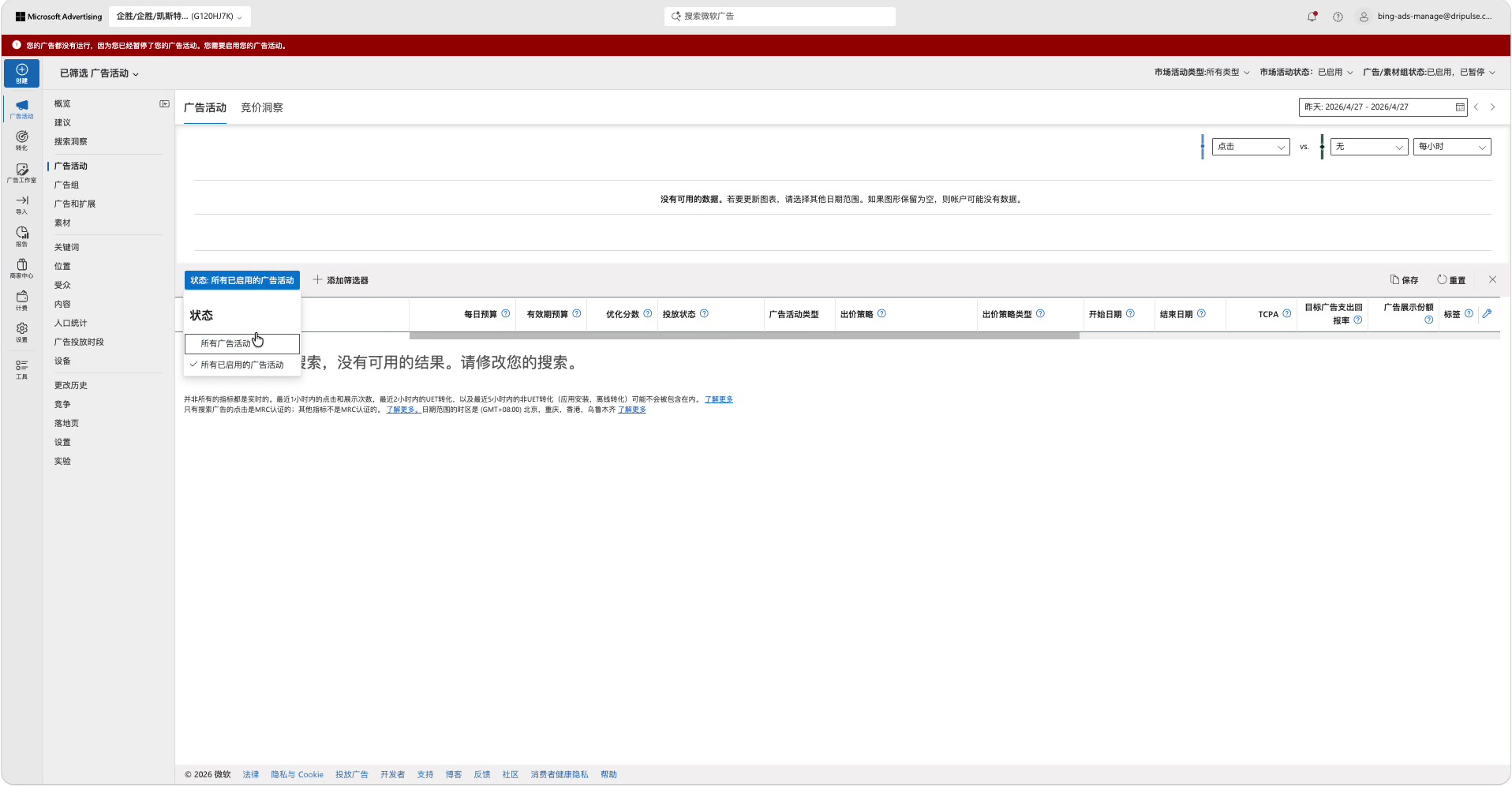
在列表上方找到“状态:所有已启用的广告活动”这一筛选标签,并点击下拉菜单。这个筛选项决定当前列表只显示启用状态,还是显示全部状态的广告活动。很多找不到广告活动的问题,根因都在这里。
Step 3:切换为所有广告活动
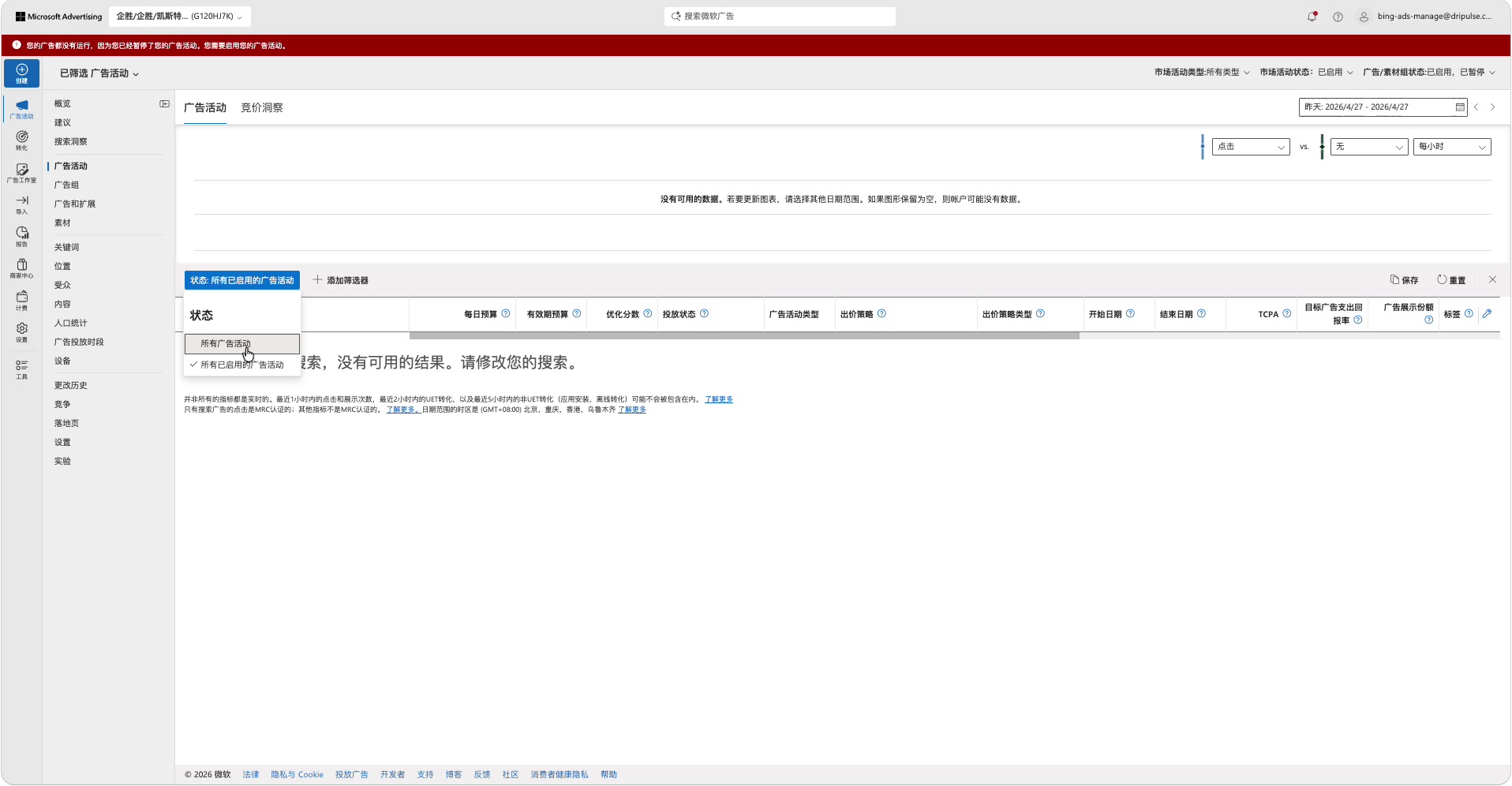
在状态下拉菜单中选择“所有广告活动”,不要只保留“所有已启用的广告活动”。切换后,系统会把暂停、已暂停或其他非启用状态的广告活动一起纳入列表范围。广告组页面也可以用同样方法,把状态范围切换到全部广告组。
Step 4:查看重新显示出来的广告活动
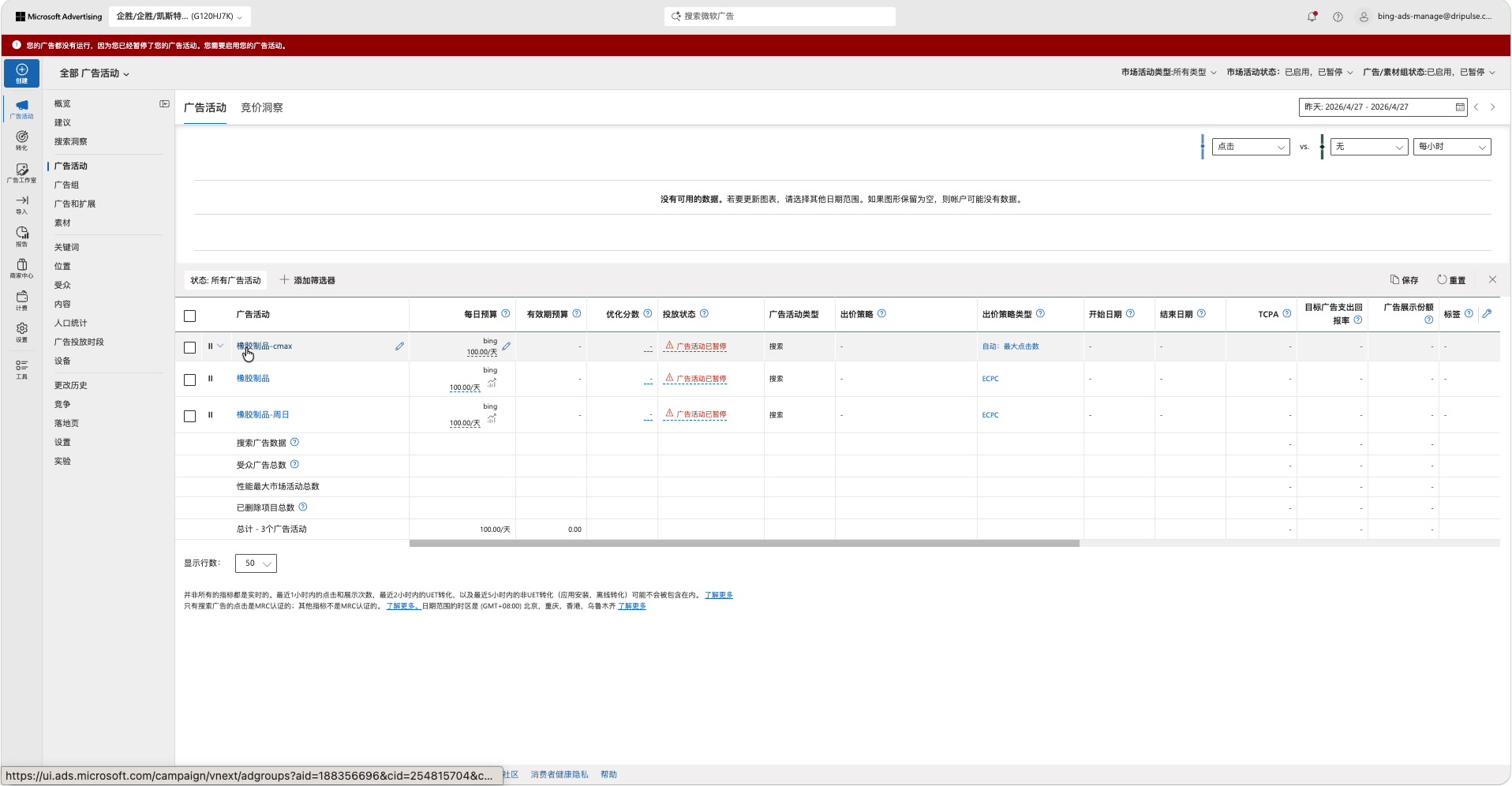
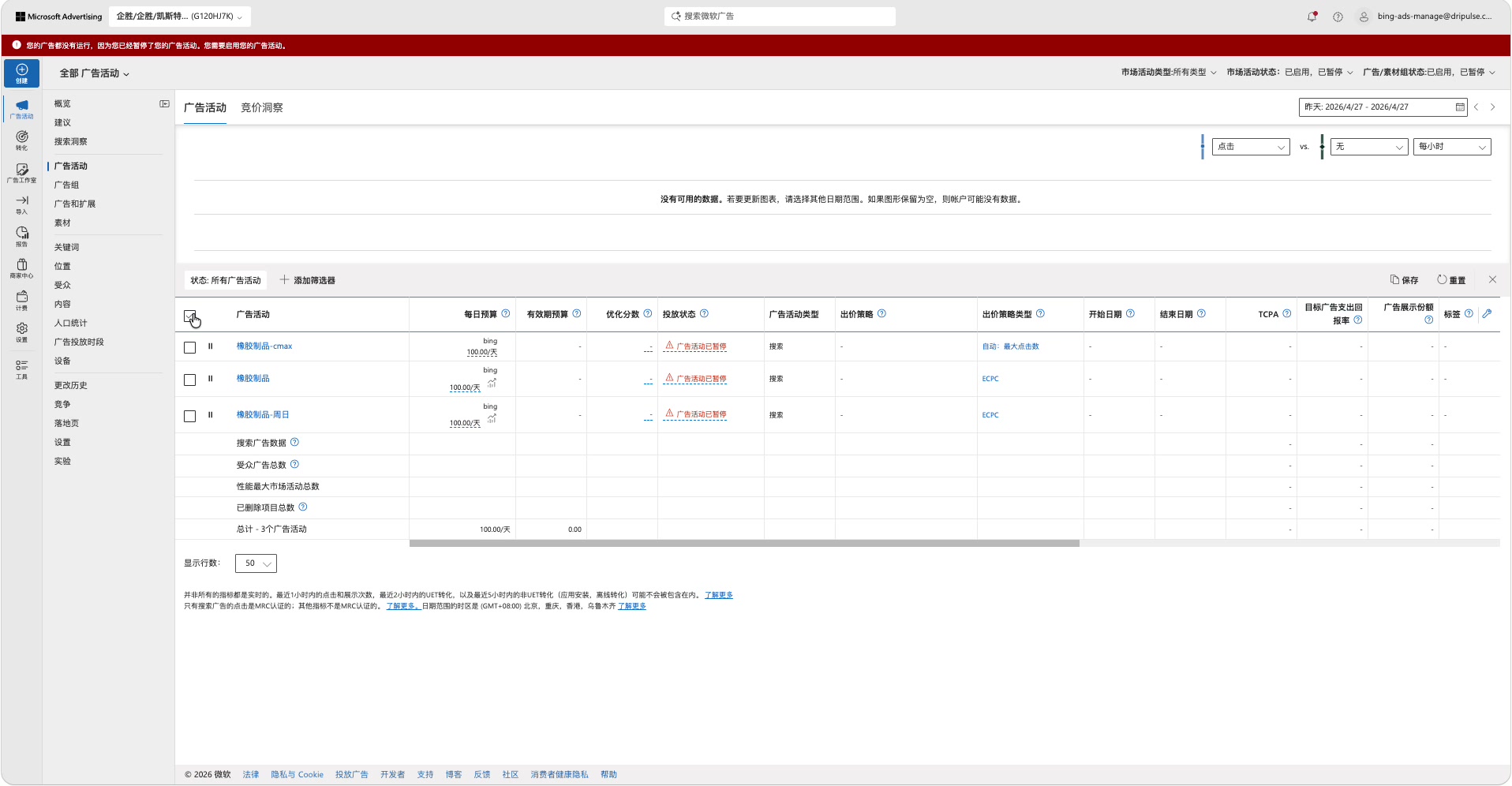
筛选条件生效后,列表中会重新显示符合条件的广告活动。视频示例中,原本看不到的广告活动已经出现,并且投放状态列显示为“广告活动已暂停”。这说明广告活动并没有丢失,只是因为状态不是启用,所以被原来的筛选条件隐藏了。
Step 5:勾选需要处理的广告活动或广告组
如果需要进一步恢复投放,可以勾选左侧复选框,选择一个或多个广告活动。对于广告组,也可以先进入左侧导航的“广告组”页面,再按同样方式切换状态筛选并勾选目标广告组。批量选择前,建议先确认名称、预算和投放状态,避免误操作其他广告活动。
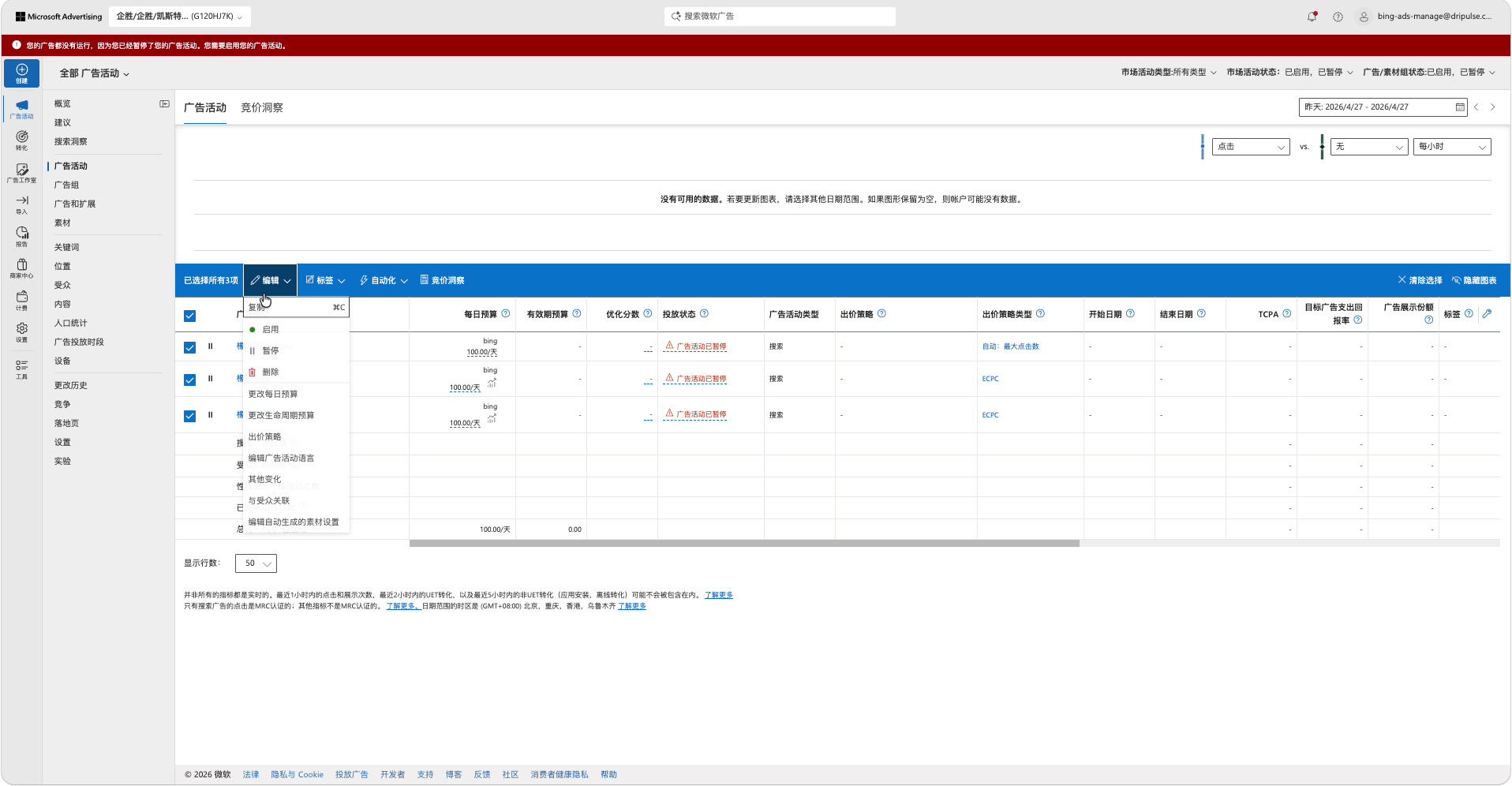
Step 6:通过编辑菜单启用或继续排查
勾选广告活动后,顶部会出现蓝色批量操作栏。点击“编辑”菜单,可以看到“启用”“暂停”“删除”等操作。如果确认该广告活动可以恢复投放,就选择“启用”;如果只是为了查看结构,则可以进入广告活动名称继续检查广告组、关键词、预算和投放设置。
常见问题
Q1:为什么新开户后看不到广告活动或广告组?
最常见原因是筛选条件只显示已启用对象,而账户中的广告活动或广告组处于暂停、草稿、已删除或其他状态。先把状态筛选切换为“所有广告活动”或“所有广告组”,再确认是否能看到数据。
Q2:切换为所有广告活动后仍然看不到怎么办?
可以继续检查日期范围、账户是否选错、是否进入了正确的客户账户,以及页面上是否还有其他筛选器或搜索关键词。视频中日期范围显示为昨天,如果广告活动在其他日期创建或修改,也建议把日期范围扩大到最近 30 天或全部时间。
Q3:找到暂停的广告活动后能直接启用吗?
可以启用,但建议先检查预算、出价策略、关键词、广告文案和落地页是否都准备好。如果只是为了排查“找不到”的问题,不一定要马上启用;如果要恢复投放,再通过“编辑 → 启用”进行操作更稳妥。
总结
当必应广告后台出现找不到广告活动或广告组的情况时,优先检查状态筛选。核心流程是:进入广告活动或广告组列表 → 打开状态筛选 → 从“所有已启用”切换为“所有” → 查看暂停或隐藏的对象 → 按需勾选并启用。掌握这个排查方法,可以避免重复创建广告活动,也能更快定位账户结构和投放状态问题。