问题描述
在登录必应广告(Microsoft Ads)账户时,如果您没有设置密码或忘记了密码,可以通过邮箱验证码的方式快速登录。Microsoft 会向您的注册邮箱发送一次性验证码,输入验证码即可完成身份验证并登录账户。这种方式既安全又便捷,无需记忆复杂密码,特别适合代运营团队管理多个客户账户的场景。
本教程将详细演示如何通过邮箱验证码登录必应广告账户的完整流程,包括输入邮箱、选择验证方式、获取验证码以及完成登录。
视频教程
以下视频完整演示了邮箱验证码登录的操作过程,建议先观看视频再参考下方图文步骤:
图文步骤
Step 1:打开登录页面并输入邮箱
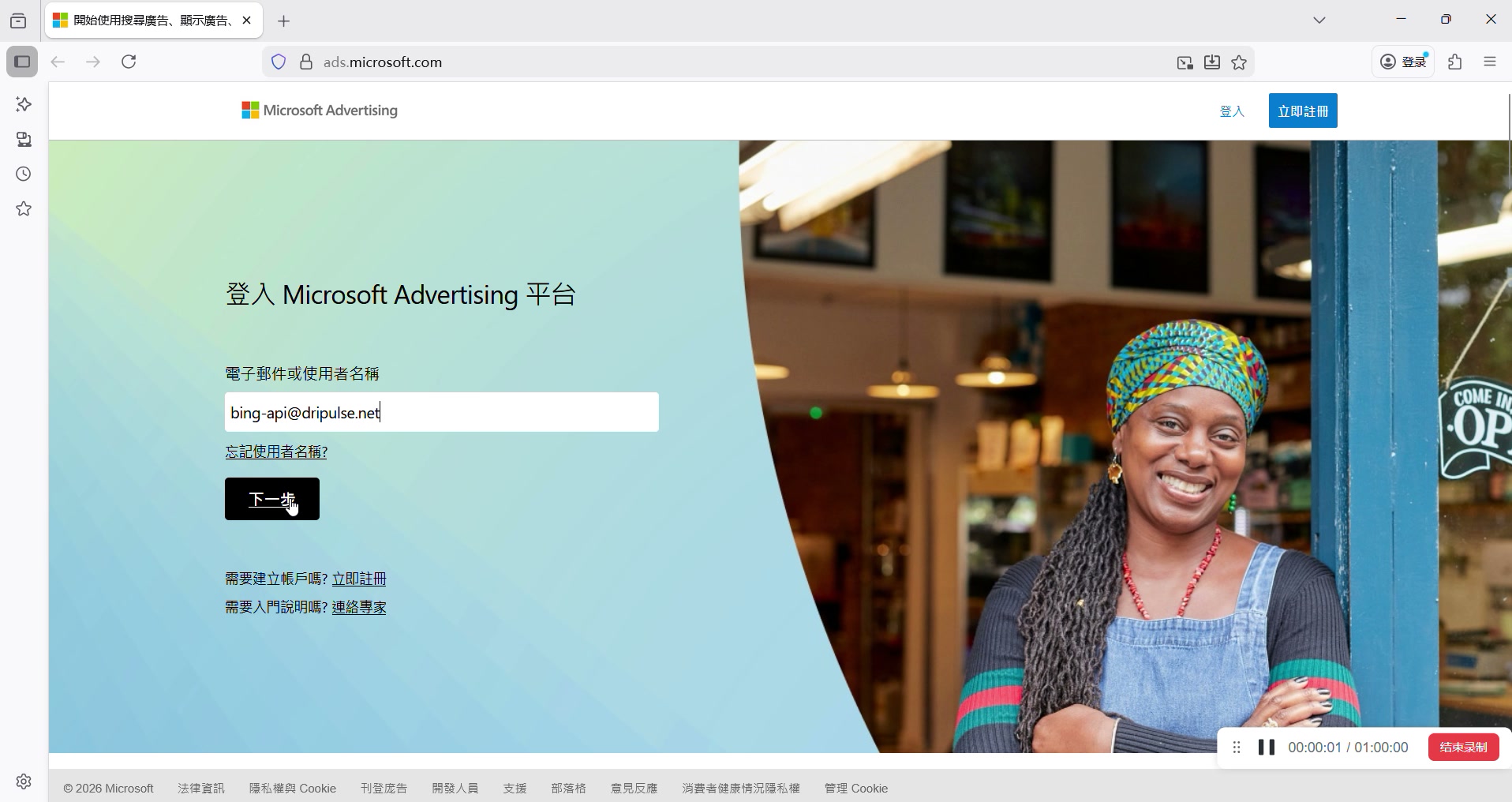
在浏览器中访问 ads.microsoft.com,进入 Microsoft Advertising 登录页面。在「电子邮件或使用者名称」输入框中,输入您的 Microsoft 账户邮箱地址(例如 bing-api@dripulse.net),然后点击「下一步」按钮。如果您还没有账户,可以点击页面下方的”立即注册”链接创建新账户。
Step 2:跳过通行密钥,选择其他登录方式
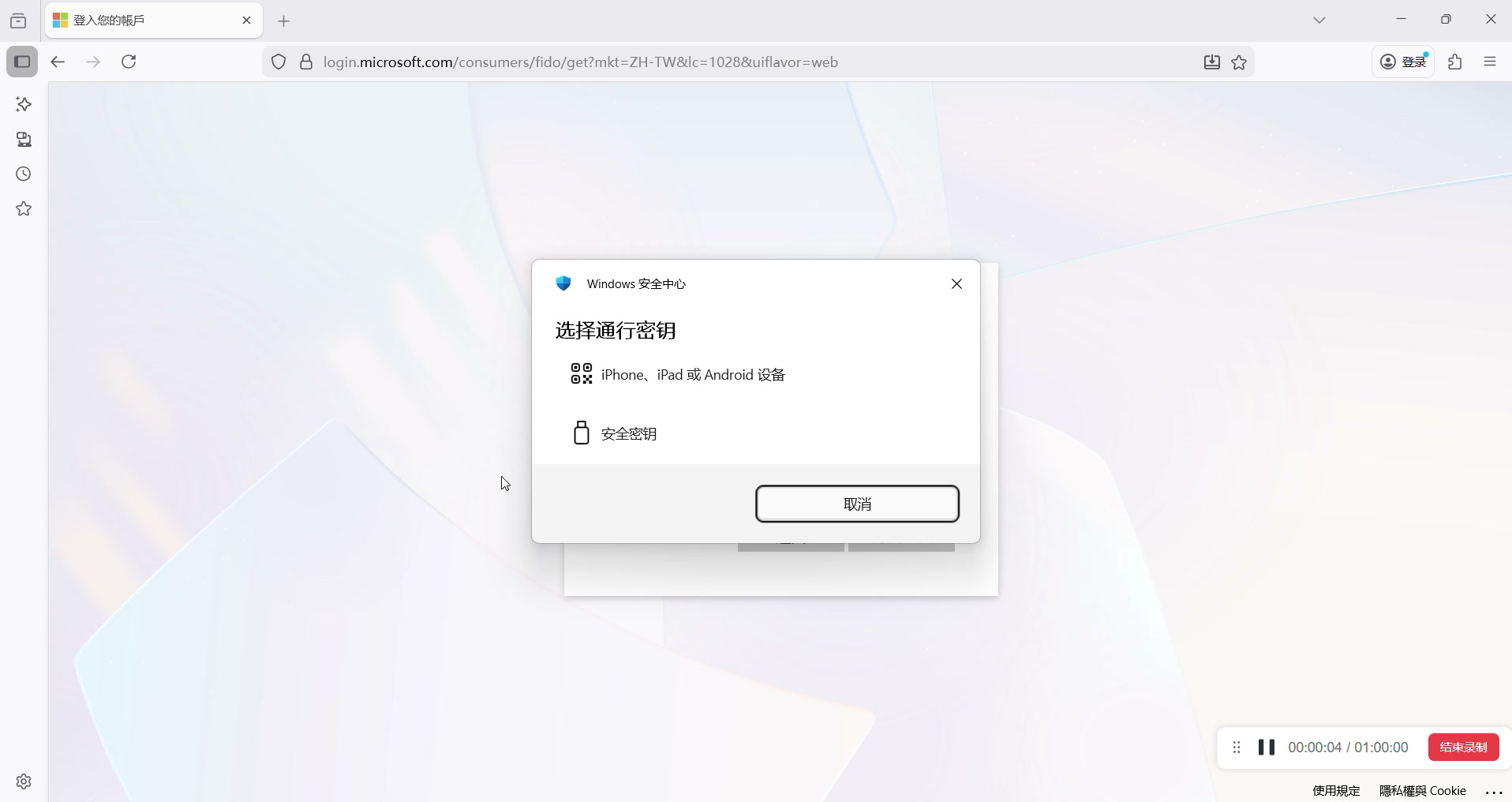
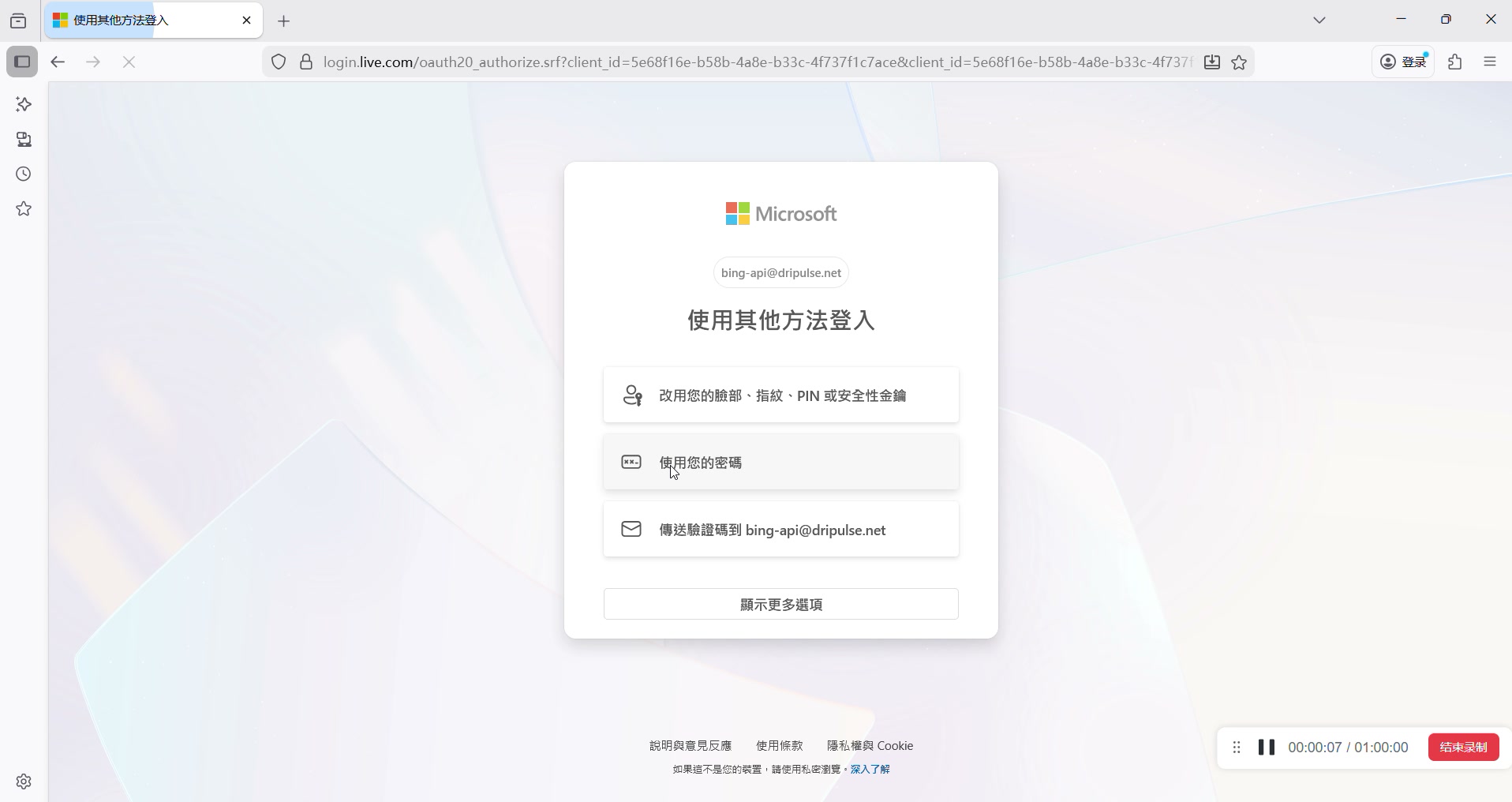
输入邮箱后,系统可能会弹出 Windows 安全中心的「选择通行密钥」对话框,提供 iPhone/iPad/Android 设备或安全密钥等验证方式。如果您不使用通行密钥,点击「取消」按钮跳过。随后页面会显示「使用其他方法登入」选项列表,包括:
- 改用您的脸部、指纹、PIN 或安全性金钥
- 使用您的密码
- 传送验证码到邮箱(我们要选择的方式)
点击「传送验证码到 bing-api@dripulse.net」选项。
Step 3:选择邮箱验证码登录方式
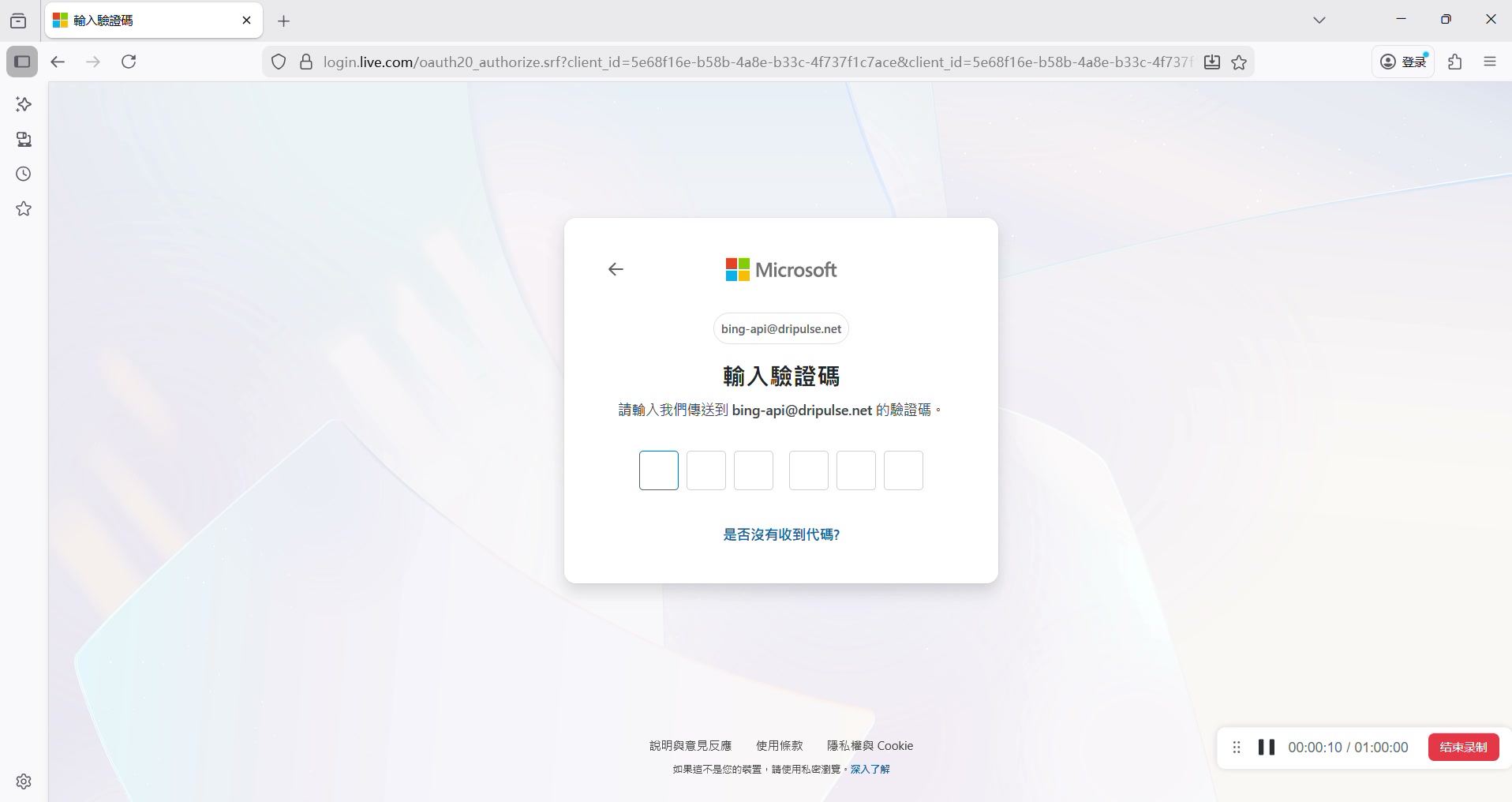
点击「传送验证码」选项后,Microsoft 会立即向您的注册邮箱发送一封包含一次性验证码的邮件。页面会跳转到「输入验证码」界面,显示”请输入我们传送到 bing-api@dripulse.net 的验证码”的提示,并提供 7 个输入框用于填写 7 位数字验证码。如果没有收到验证码,可以点击下方的「是否没有收到代码?」链接重新发送。
Step 4:登录邮箱获取验证码
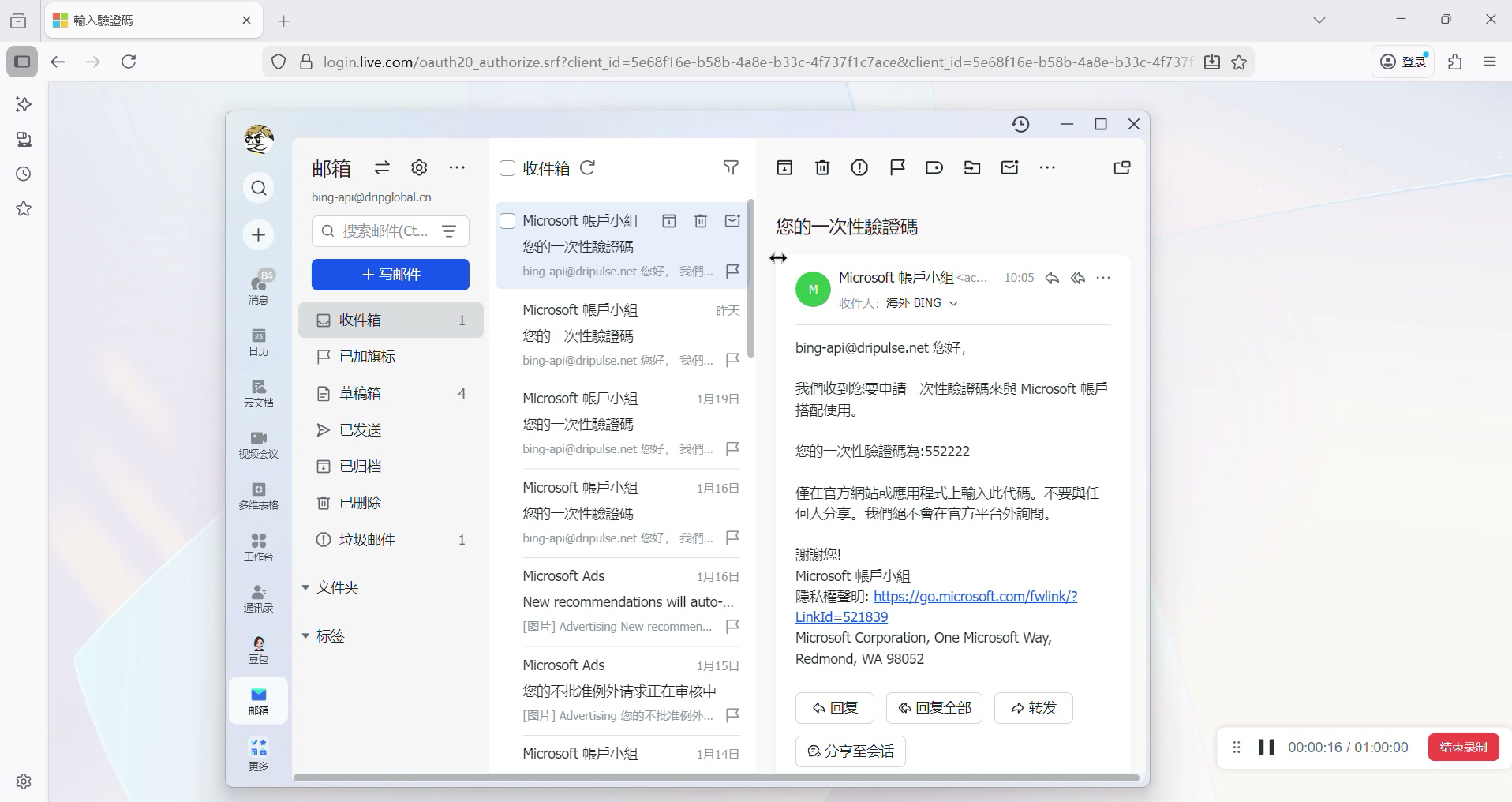
打开您的邮箱客户端(如飞书邮箱、Outlook、Gmail 等),找到来自「Microsoft 帐户小组」的最新邮件,标题为「您的一次性验证码」。打开邮件后,可以看到验证码内容(如”您的一次性验证码为:552222″)。邮件中还会提醒”仅在官方网站或应用程式上输入此代码。不要与任何人分享。”请注意验证码有时效性,需要在几分钟内使用。
Step 5:复制验证码并输入
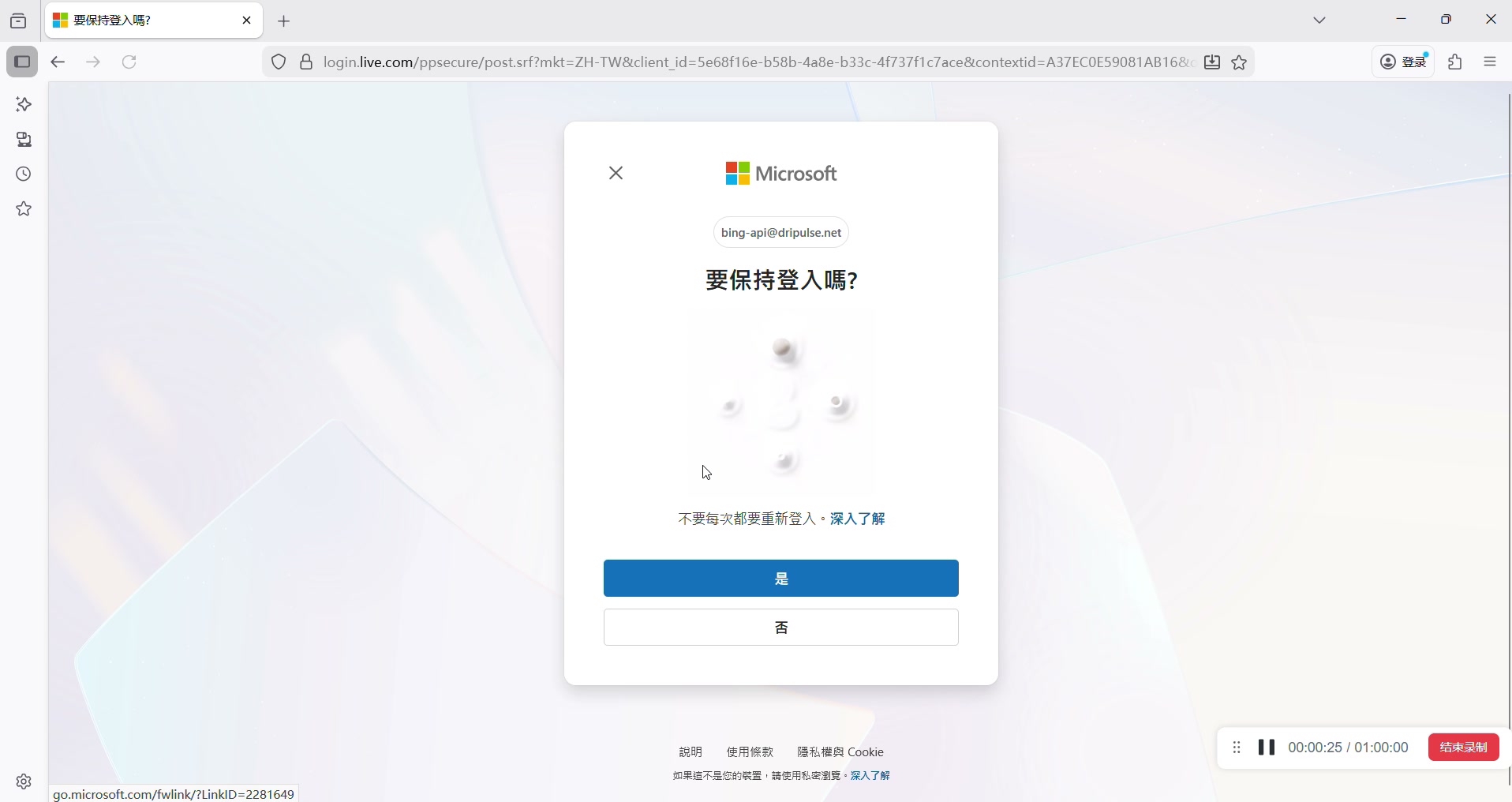
记下或复制邮件中的验证码,切换回浏览器的验证码输入页面,将验证码逐位输入到对应的输入框中。输入完成后系统会自动验证。验证通过后,页面会显示「要保持登入吗?」的提示,询问是否保持登录状态以避免每次都需要重新验证。选择「是」可以保持登录,选择「否」则每次访问都需要重新登录。
Step 6:登录成功进入广告后台
选择保持登录后,页面会自动跳转到 Microsoft Advertising 广告管理后台(ads.microsoft.com)。至此,您已通过邮箱验证码成功登录必应广告账户,可以开始管理广告活动、查看投放数据等操作。下次登录时,如果选择了保持登录状态,可能无需再次输入验证码。
常见问题
Q1:验证码邮件收不到怎么办?
如果长时间未收到验证码邮件,请尝试以下方法:1. 检查邮箱的垃圾邮件/spam文件夹,验证码邮件可能被误判;2. 点击验证码页面的「是否没有收到代码?」链接重新发送;3. 确认您输入的邮箱地址与 Microsoft 账户注册邮箱一致;4. 等待1-2分钟,验证码邮件有时会有延迟。如果以上方法都无效,建议尝试使用密码登录或联系 Microsoft 客服。
Q2:验证码有效期是多久?
Microsoft 的一次性验证码通常有效期为10-15分钟。超过有效期后验证码会失效,需要重新请求新的验证码。建议收到验证码后尽快输入,不要等待过长时间。每次请求都会生成新的验证码,之前的验证码会自动失效。
Q3:选择「保持登录」安全吗?
在自己的设备上选择”保持登录”是安全且方便的,可以避免频繁输入验证码。但如果您使用的是公共电脑或他人设备,建议选择”否”,以防止他人未经授权访问您的广告账户。对于代运营团队,建议在固定的工作设备上保持登录,移动设备或临时使用的设备上则选择不保持登录。
总结
通过邮箱验证码登录必应广告账户是一种安全便捷的方式,无需记忆密码即可快速访问广告后台。操作步骤总结:访问 ads.microsoft.com → 输入邮箱地址 → 跳过通行密钥 → 选择邮箱验证码方式 → 打开邮箱获取验证码 → 输入验证码 → 选择是否保持登录 → 成功进入后台。这种登录方式特别适合管理多个客户账户的代运营团队使用。