问题描述
在必应广告(Microsoft Advertising)账户优化中,否定关键词可以帮助屏蔽无效搜索词,减少不相关点击。但如果否定关键词设置得过宽,可能会与正在投放的关键词发生冲突,导致原本应该展示的关键词无法正常触发广告。后台常见提示包括「负面关键词冲突」或「部分负面关键词冲突」。
这类问题如果不及时排查,会让部分关键词看起来“没有流量”“搜索量低”或“不展示”,但真实原因可能是被否定关键词挡住了。本教程演示如何在 Microsoft Advertising 后台筛选冲突关键词、查看冲突来源,并到否定关键词中定位和调整匹配方式。
视频教程
以下视频完整演示了负面冲突关键词的排查流程,建议先观看视频,再按照下方图文步骤逐项检查。
图文步骤
Step 1:进入关键词页面并打开筛选器
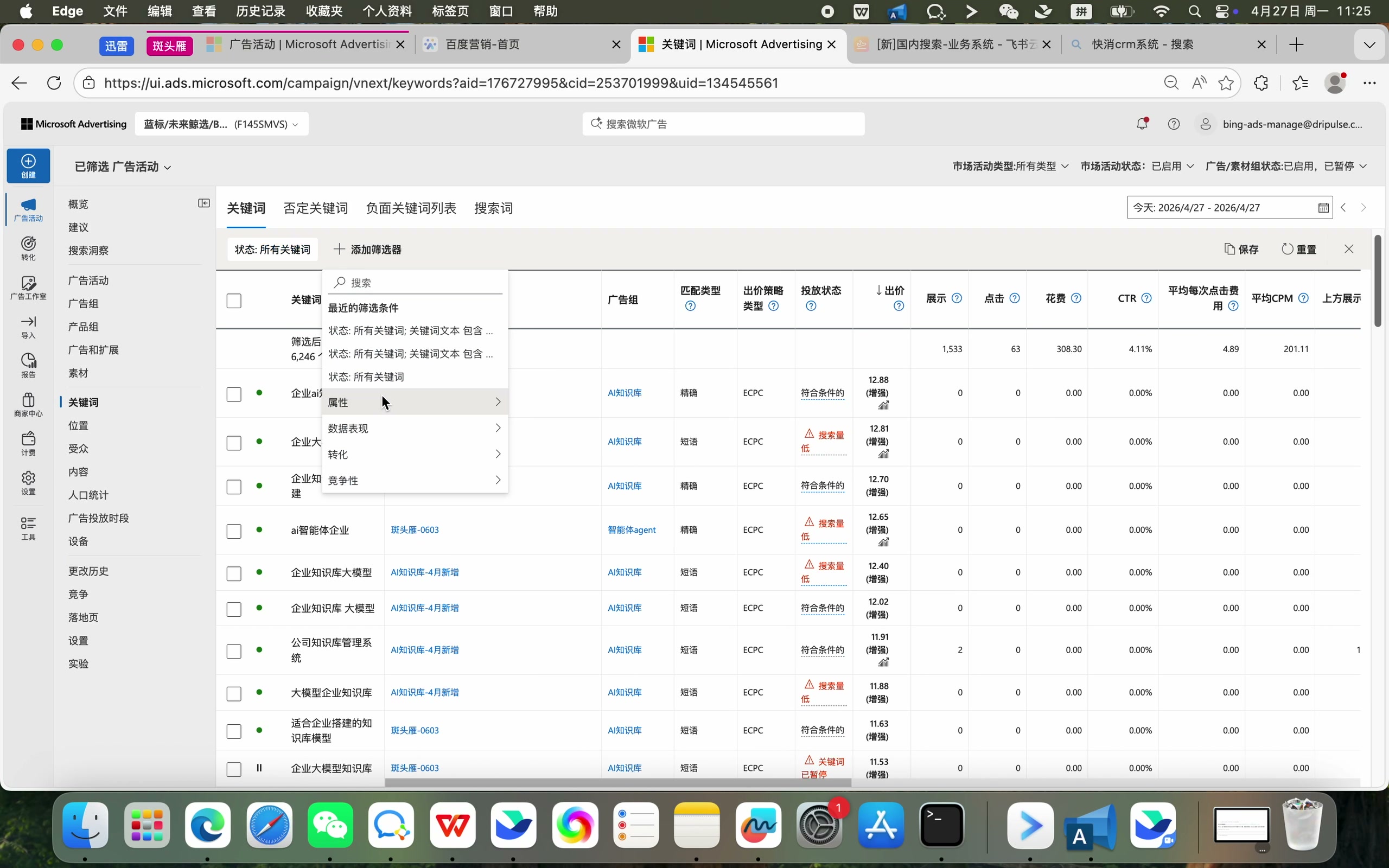
登录 Microsoft Advertising 后台后,进入对应广告账户或广告活动的「关键词」页面。点击顶部的「添加筛选器」,准备从投放状态中筛出存在异常的关键词。排查前建议确认当前广告活动范围,避免把其他业务线的关键词混在一起判断。
Step 2:按投放状态筛选负面关键词冲突
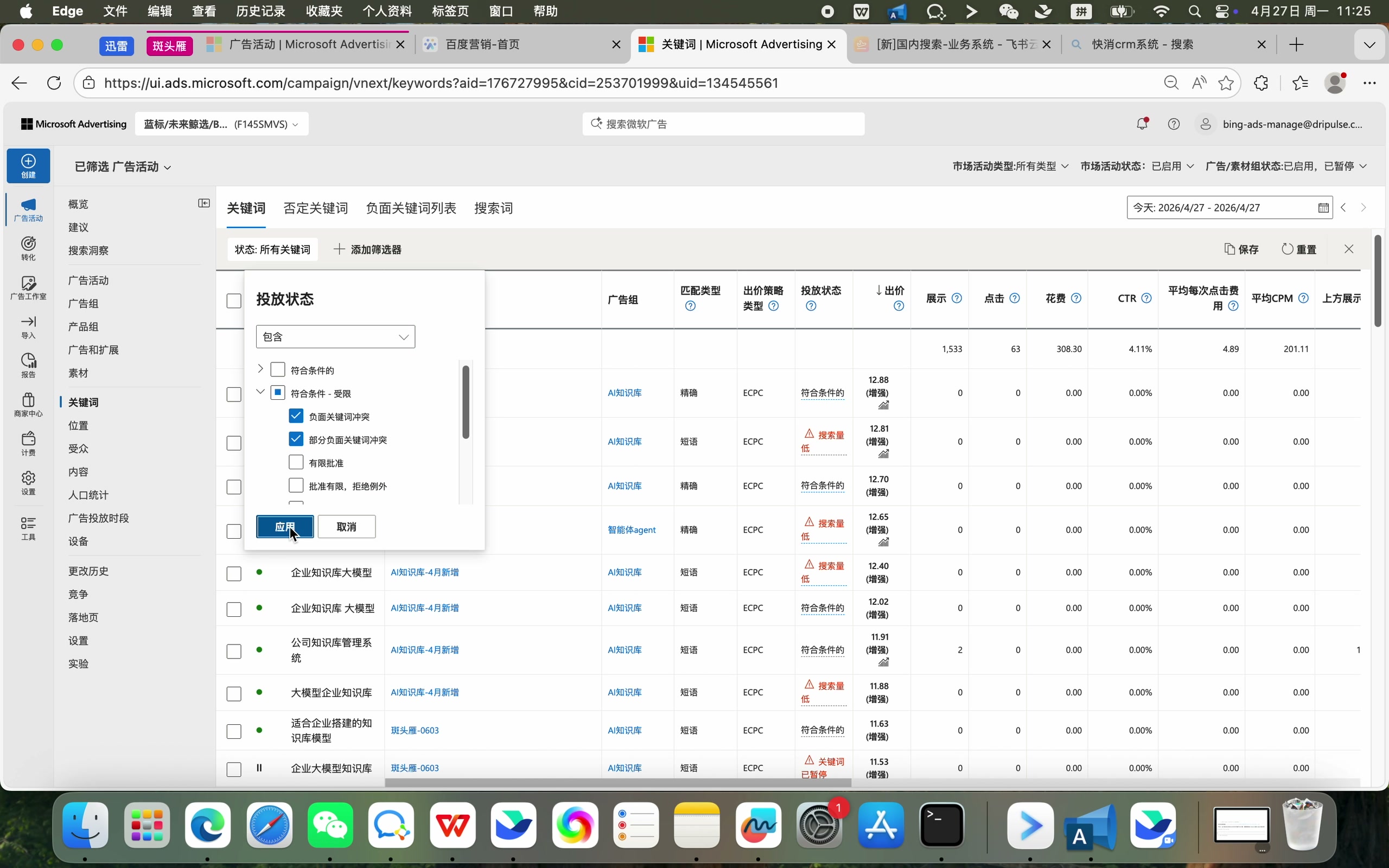
在筛选条件中选择「投放状态」,勾选「负面关键词冲突」和「部分负面关键词冲突」,然后点击「应用」。这样可以快速把被否定关键词影响的关键词筛出来,优先处理真正会影响广告展示的问题。
Step 3:查看关键词冲突详情
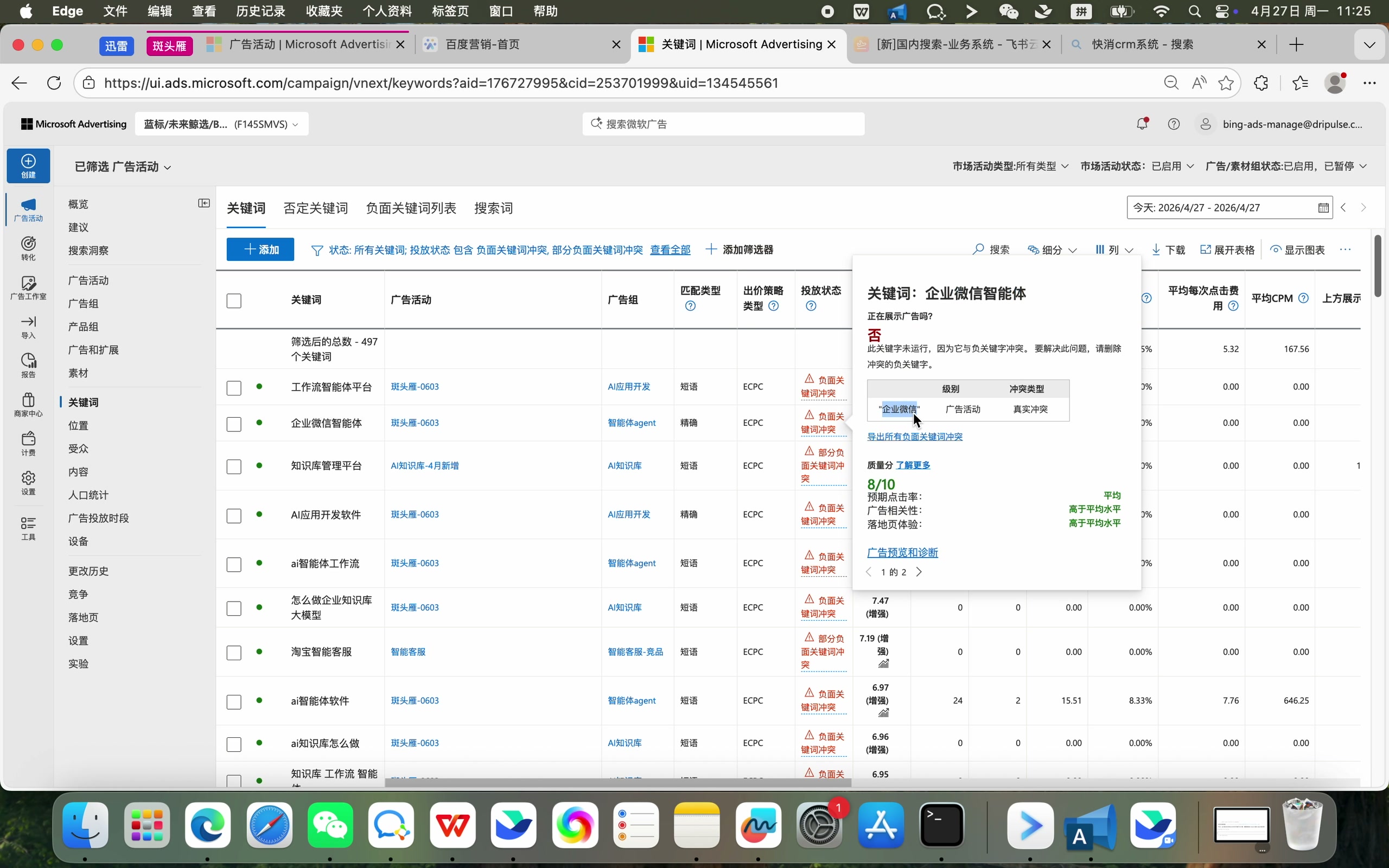
筛选结果出现后,点击关键词行里的冲突状态提示,查看具体原因。系统会显示该关键词是否正在展示、冲突的否定关键词是什么、冲突发生在广告活动还是广告组级别,以及冲突类型。视频中示例显示关键词与否定关键词发生真实冲突,因此需要删除冲突否定词,或调整否定关键词的匹配方式。
Step 4:进入否定关键词并定位冲突词
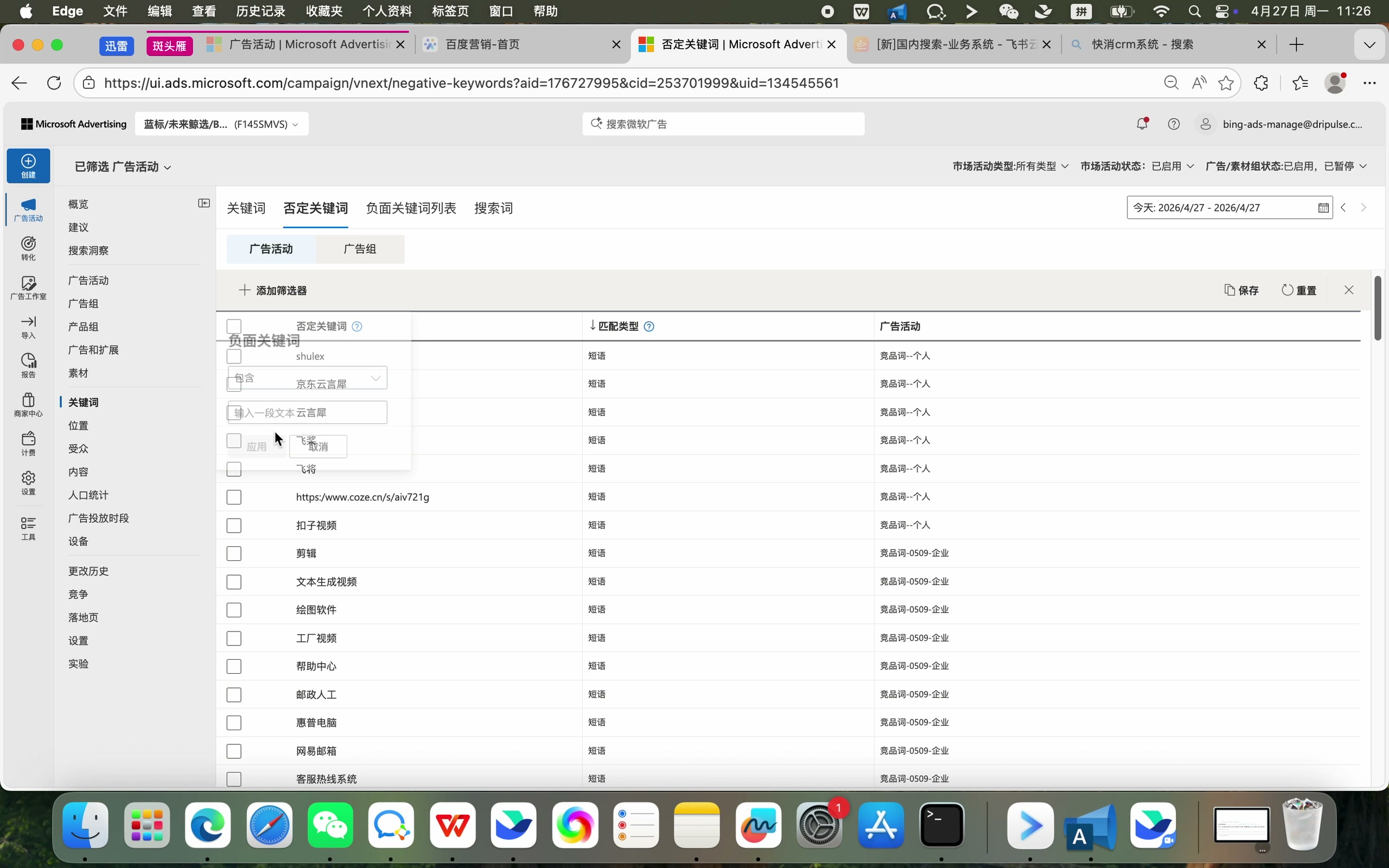
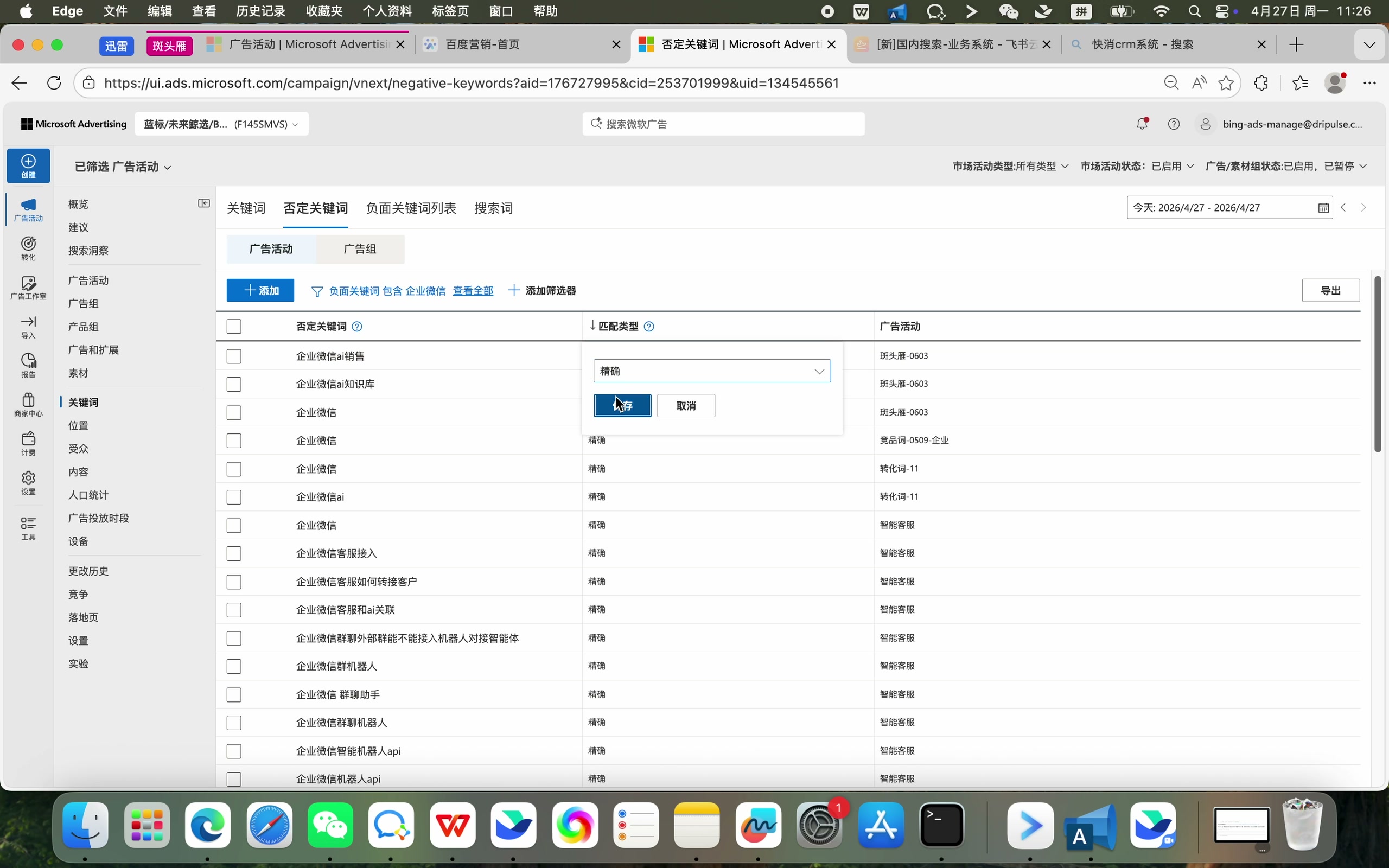
确认冲突词后,切换到「否定关键词」标签页。可以在广告活动或广告组层级查看否定关键词,并使用筛选器输入冲突词,例如视频中的“企业微信”,快速定位相关否定关键词。这里要重点看否定关键词文本、匹配类型以及所属广告活动或广告组。
Step 5:收紧否定关键词匹配方式并保存
如果冲突来自过宽的否定关键词匹配方式,可以把否定关键词从短语匹配调整为更精准的匹配方式,减少误拦截。视频中示例将相关否定关键词的匹配类型调整为「精确」后点击「保存」。如果该否定词本身不应该存在,也可以考虑直接删除,但删除前要确认不会重新放入无效流量。
Step 6:检查账户级别否定关键词
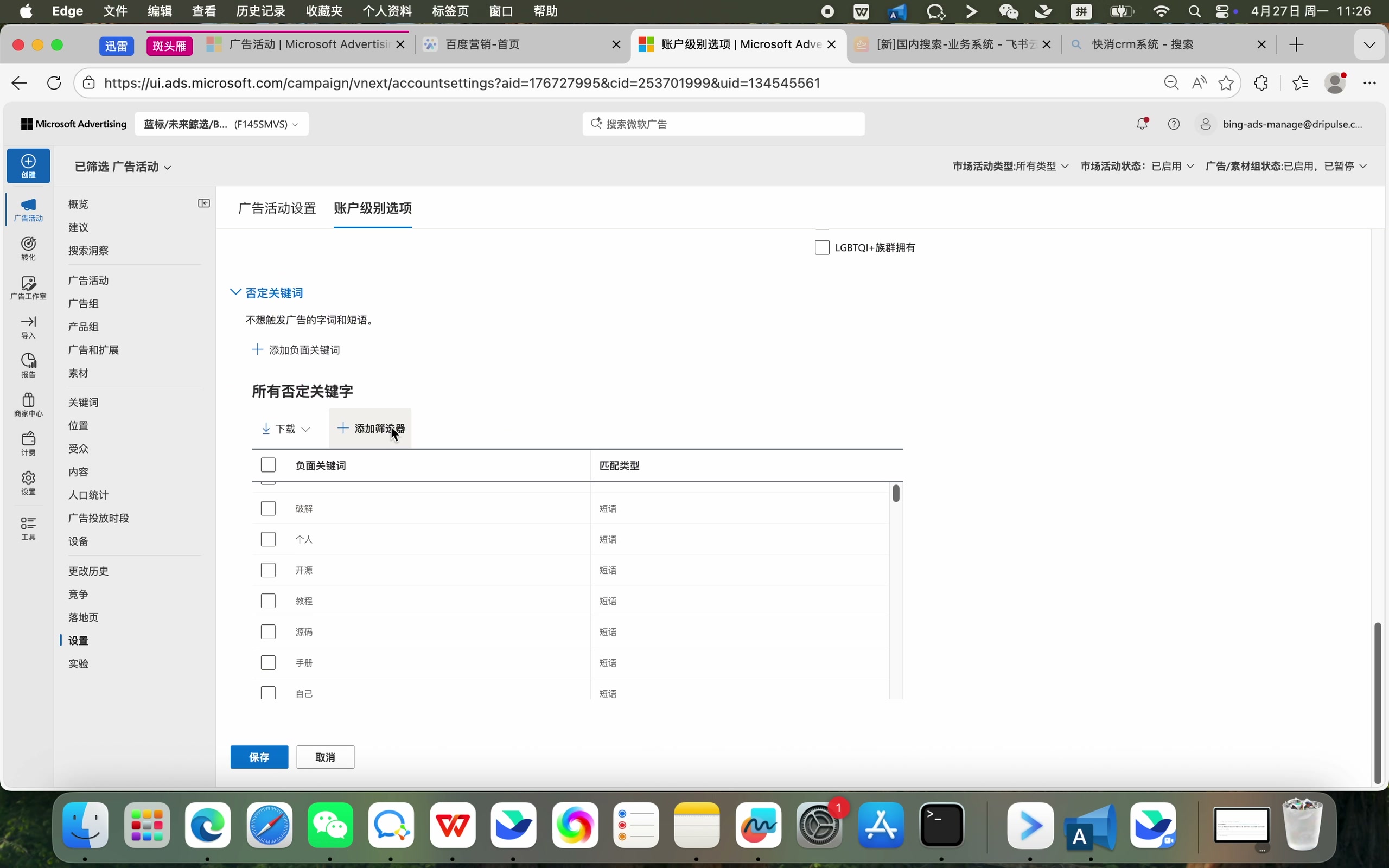
如果在广告活动或广告组层级没有找到冲突来源,还需要检查账户级别的否定关键词。进入「设置」中的账户级别选项,展开「否定关键词」区域,查看所有账户级否定关键词。账户级否定词影响范围更大,设置过宽时更容易造成多个广告活动同时被拦截。
常见问题
Q1:负面关键词冲突和部分负面关键词冲突有什么区别?
负面关键词冲突通常表示关键词被否定关键词直接拦截,导致广告无法正常触发。部分负面关键词冲突则表示该关键词在某些条件、某些广告组或部分匹配场景下受到影响。两种情况都需要排查,但真实冲突的优先级更高,因为它会直接影响广告展示。
Q2:发现冲突后应该删除否定关键词还是改匹配方式?
取决于否定关键词的作用。如果该词原本就是误添加,且会拦截高价值流量,可以删除。如果该词仍有屏蔽无效流量的价值,只是匹配范围过宽,可以把否定关键词从短语匹配改为精确匹配,或拆分成更明确的否定词。视频中采用的是收紧匹配方式的处理思路。
Q3:为什么要检查账户级别否定关键词?
账户级别否定关键词会影响整个账户下的广告活动。如果某个账户级否定词设置过宽,可能导致多个广告活动或广告组的关键词同时出现冲突。排查时不能只看广告组和广告活动层级,也要检查账户级别设置,尤其是团队多人维护账户时。
总结
负面冲突关键词排查的核心流程是:进入关键词页面 → 按投放状态筛选负面关键词冲突 → 查看冲突详情和来源 → 到否定关键词中筛选冲突词 → 根据情况删除或收紧匹配方式 → 检查账户级别否定关键词。定期排查这类冲突,可以避免高价值关键词被误拦截,让必应广告账户保持更稳定的流量获取能力。