问题描述
在做必应广告投放复盘时,很多账户管理者都会进入后台报告查看账户、广告系列或关键词表现。但默认报告列往往只展示部分基础指标,如果想长期跟踪展示次数、点击量、花费、转化、转化率、平均 CPC 等常用数据,就需要手动把这些指标添加到报告中。本文根据后台操作视频,演示如何在 Microsoft Advertising 后台使用账户报告,并把常用数据列加入报告视图,方便后续做投放分析、预算判断和优化决策。
视频教程
下面的视频展示了从进入账户报告,到打开列设置、勾选常用指标、应用并查看报告结果的完整流程。建议先看一遍视频,再对照下方图文步骤操作。
图文步骤
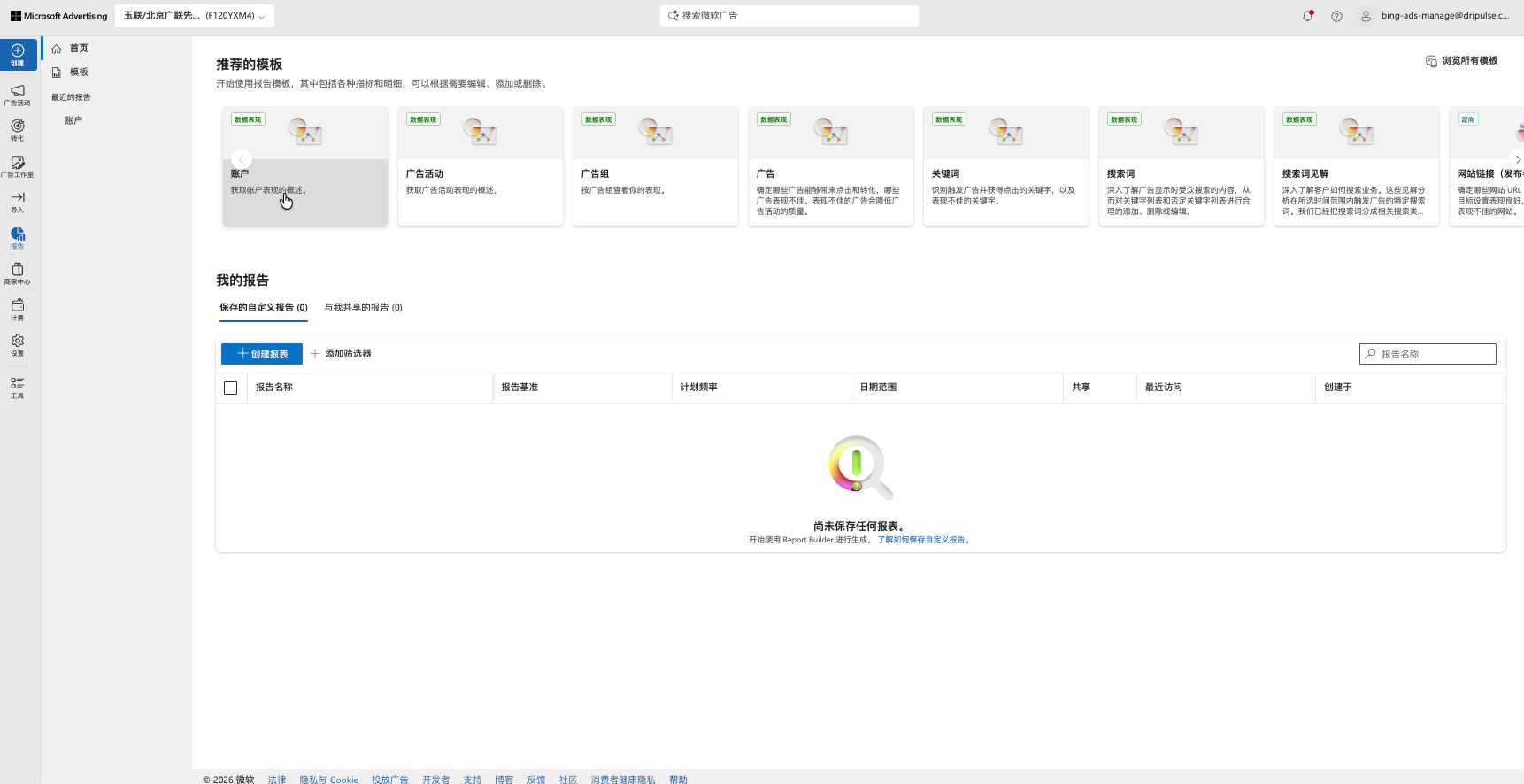
Step 1:进入后台报告页面
登录 Microsoft Advertising 后台后,先进入左侧导航中的报告相关页面。系统会加载当前账户的报告数据区域,如果页面还在加载,等待表格和筛选项完整显示后再继续操作。
Step 2:打开报告列设置
在报告表格上方找到用于调整列或自定义列的入口。点击后,后台会弹出列设置面板,用于选择本次报告需要显示的数据字段。
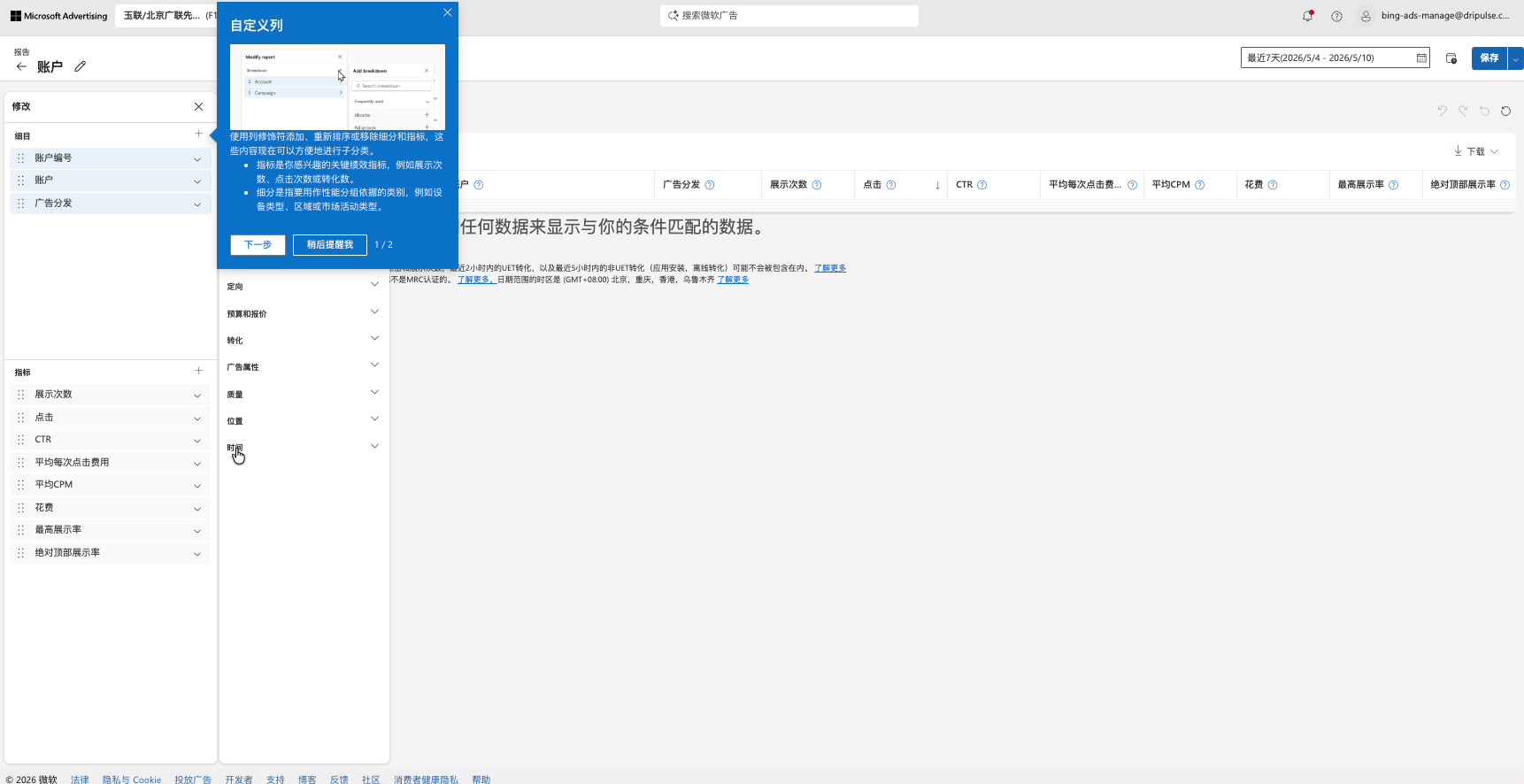
Step 3:查看可添加的数据指标
在列设置面板中,可以看到系统按类别整理的报告字段。常用指标通常包括展示次数、点击次数、点击率、平均点击费用、花费、转化、转化率等,选择时要结合日常复盘需求,不必一次加入所有字段。
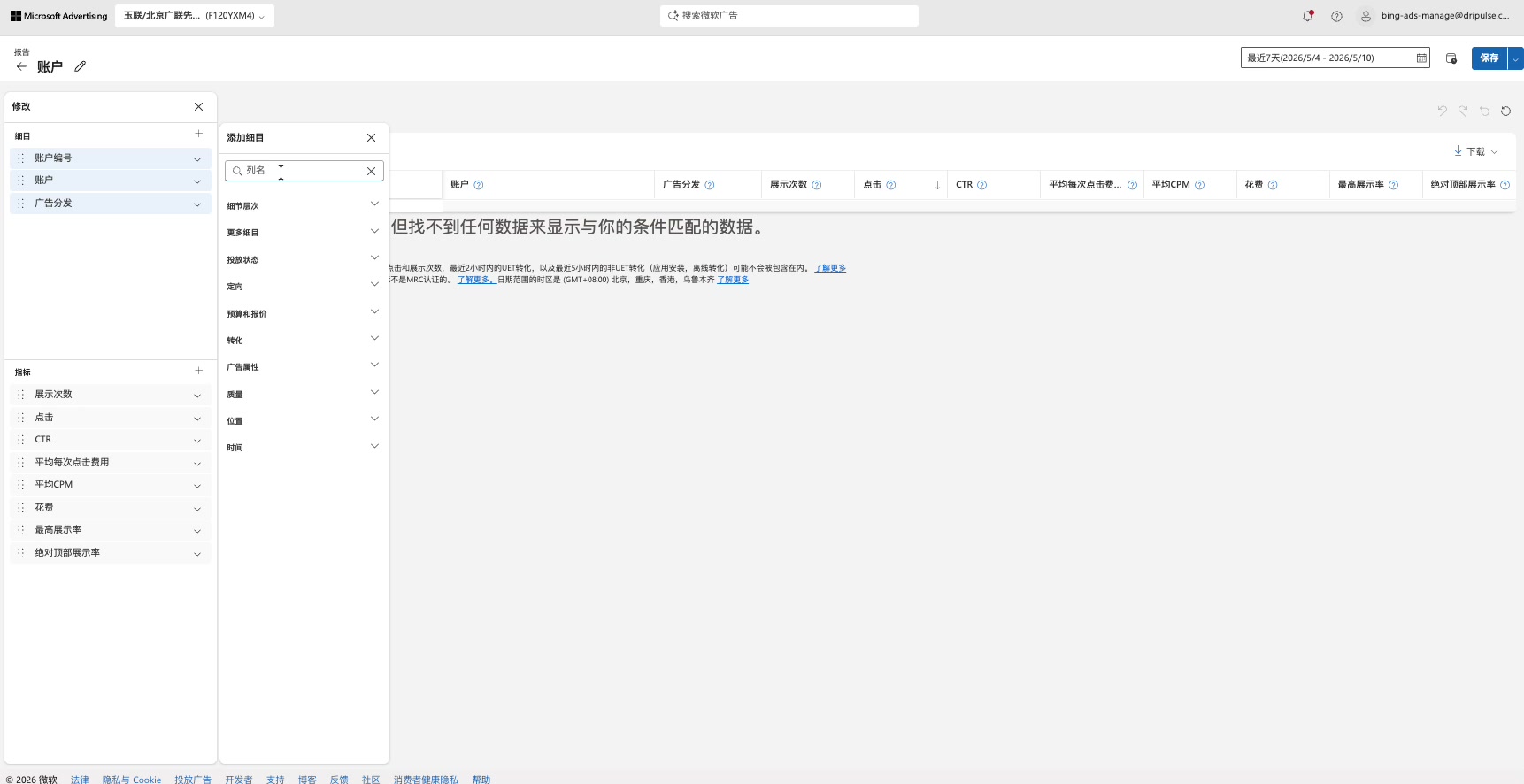
Step 4:勾选常用数据并应用
把需要长期查看的数据字段勾选到报告中,然后点击应用或确认。建议优先保留能帮助判断投放效率的核心数据,例如点击量、花费、转化和转化成本,这样后续查看报告时会更直观。
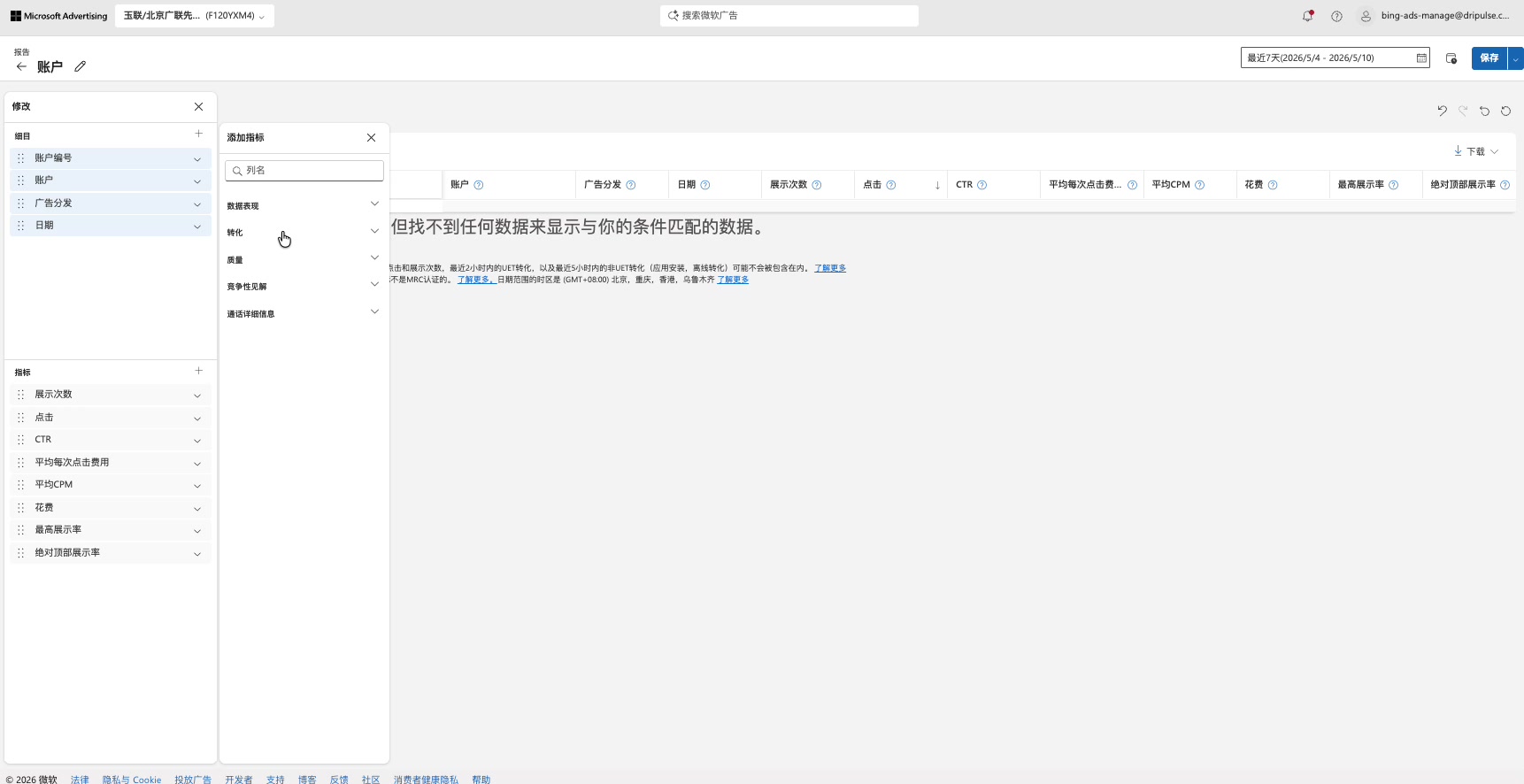
Step 5:查看更新后的报告表格
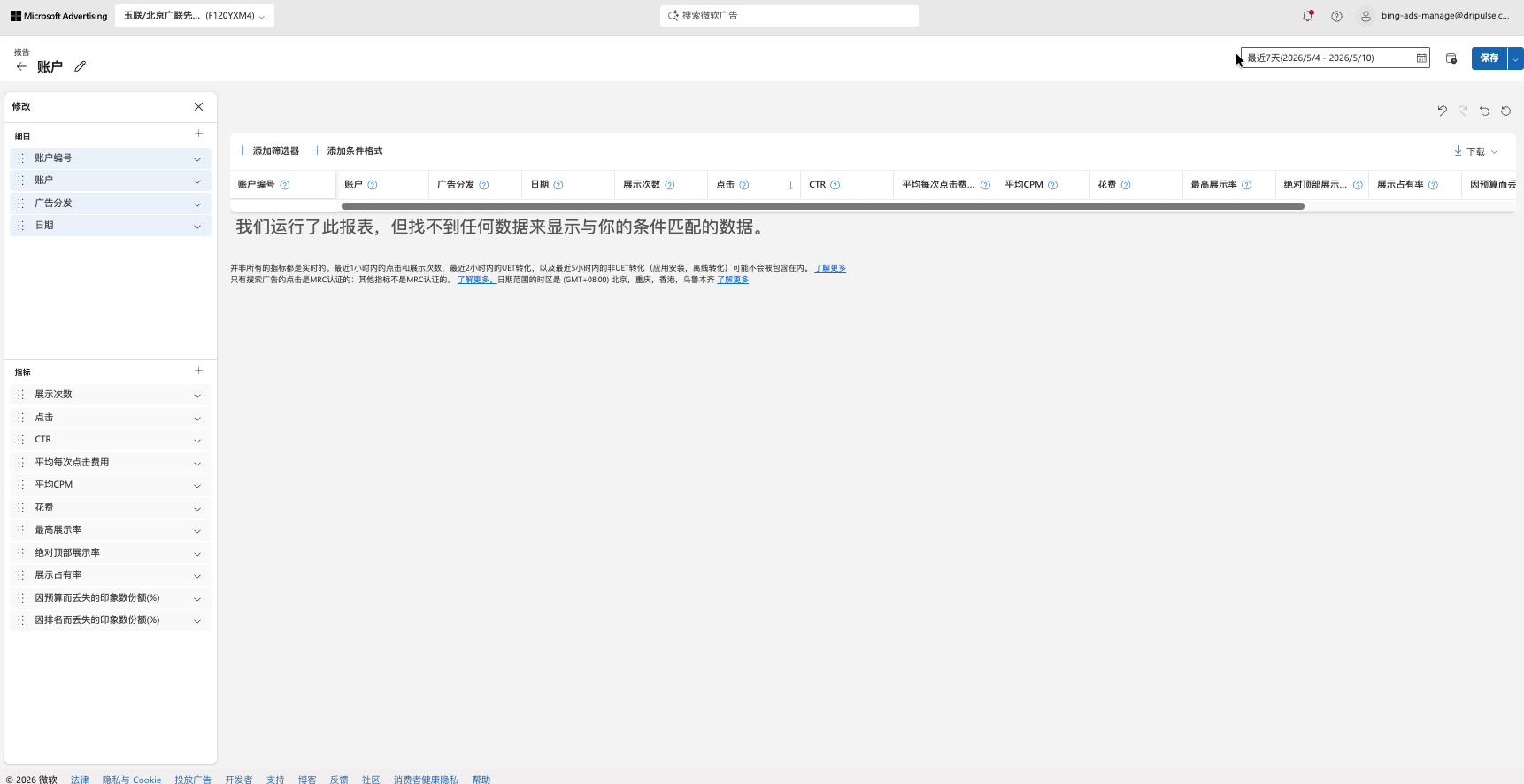
应用列设置后,回到报告表格检查新增字段是否已经显示。此时可以横向查看各项数据,确认报告中是否包含自己需要的常用指标。
Step 6:按日期范围查看报告数据
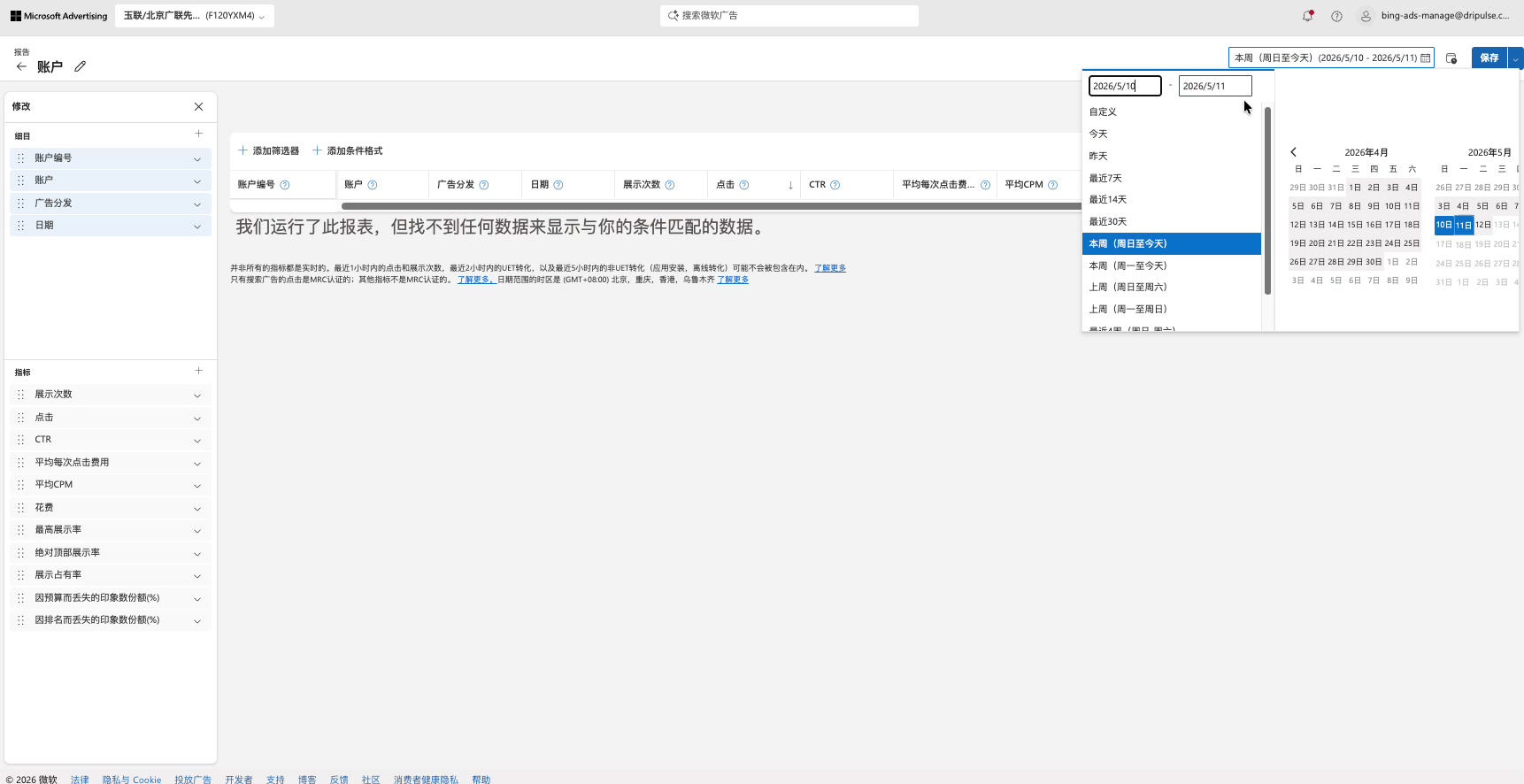
如果需要分析某个周期的投放表现,可以继续使用右上角的日期筛选器选择时间范围。选择合适日期后,再结合新增的数据列查看账户表现,更适合做周报、月报和阶段性优化复盘。
常见问题
Q1:为什么我的报告里看不到想要的数据列?
通常是因为当前报告视图没有添加对应字段。可以进入列设置或自定义列功能,重新勾选展示次数、点击量、花费、转化等指标后再应用。
Q2:报告里应该优先添加哪些常用数据?
基础复盘建议优先添加展示次数、点击次数、点击率、平均 CPC、花费、转化、转化率和每次转化费用。做出海投放时,这些指标能帮助判断流量质量、预算消耗和转化效率。
Q3:调整后的报告列会影响广告投放吗?
不会。添加或删除报告列只影响数据查看方式,不会直接修改广告系列、预算、出价或关键词设置。它主要用于提升数据分析效率。
总结
必应广告后台账户报告的核心价值,是把投放数据整理成便于复盘的视图。通过列设置添加常用数据后,账户管理者可以更快判断广告展示、点击、花费和转化表现,减少反复查找字段的时间。对于需要长期管理 Microsoft Advertising 账户的出海企业来说,建议把常用指标固定到报告中,并结合日期筛选定期复盘投放效果。