问题描述
在必应广告账户搭建或批量优化时,如果一个个手动添加广告物料、附加信息或相关账户结构,效率会很低,也容易出现漏填字段、命名不一致、落地页填写错误等问题。对于有多个广告系列、多个广告组,或者需要一次性上线大量广告素材的中国出海企业,Microsoft Advertising Editor 更适合用来做批量导入和集中检查。
本教程演示如何通过 Microsoft Advertising Editor 批量上传物料:先在编辑器中进入导入入口,选择本地物料文件,确认字段和导入结果,再回到编辑器检查数据,最后将本地更改上传同步到线上账户。这样既能减少重复操作,也能在正式发布前先发现格式、字段或审核风险。
视频教程
下面的视频展示了从 Microsoft Advertising Editor 选择导入文件,到完成批量导入并上传更改的完整流程。建议在操作前先准备好符合账户结构的表格文件,并确认广告系列、广告组、关键词、广告文案、URL 等字段名称与编辑器要求一致。
图文步骤
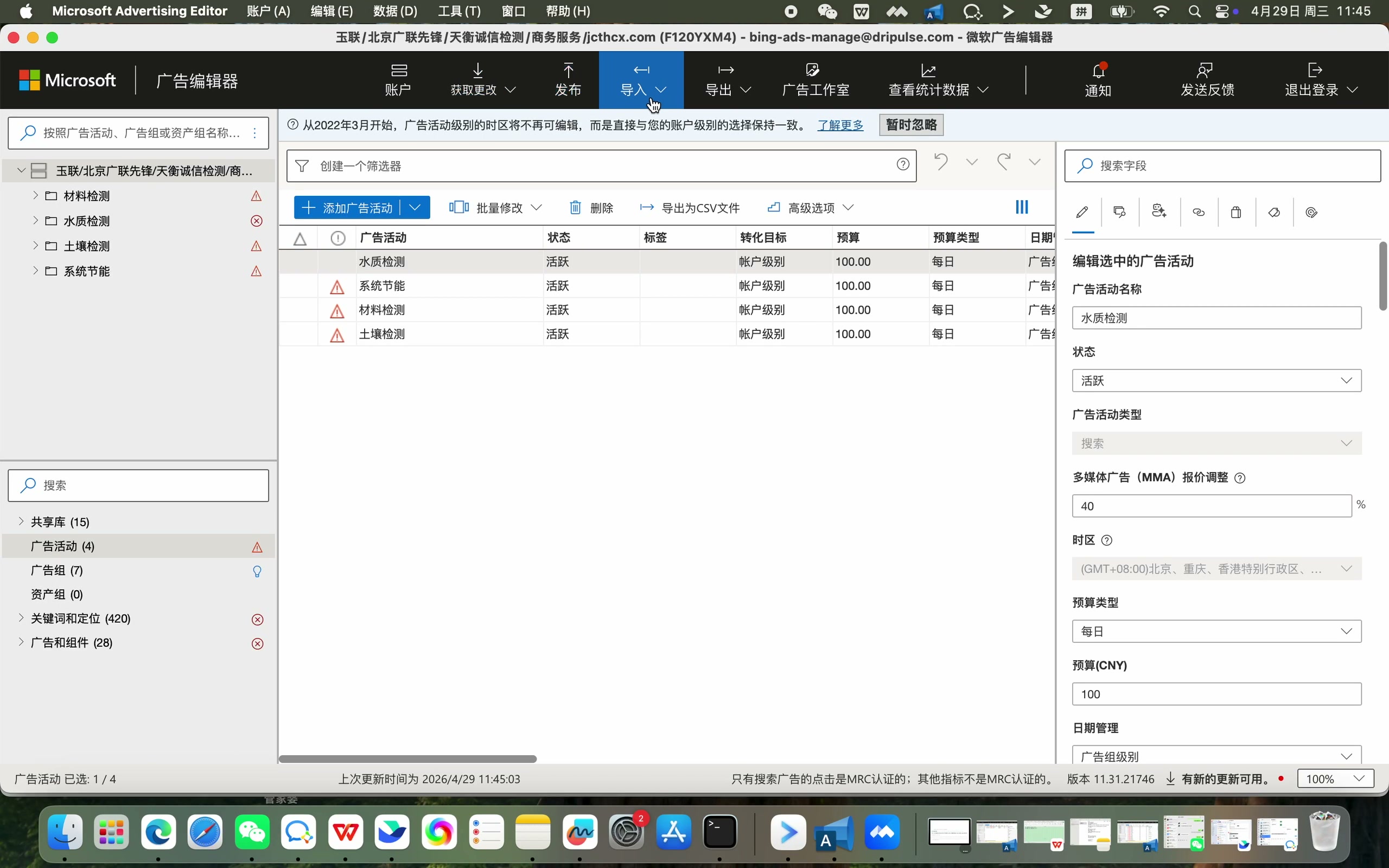
Step 1:打开 Microsoft Advertising Editor 并确认账户层级
先打开 Microsoft Advertising Editor,进入需要操作的广告账户。导入前建议确认当前选择的是正确账户、广告系列或广告组层级,避免把物料导入到错误的位置。视频中先停留在编辑器主界面,用来确认已有账户结构和右侧编辑区域。
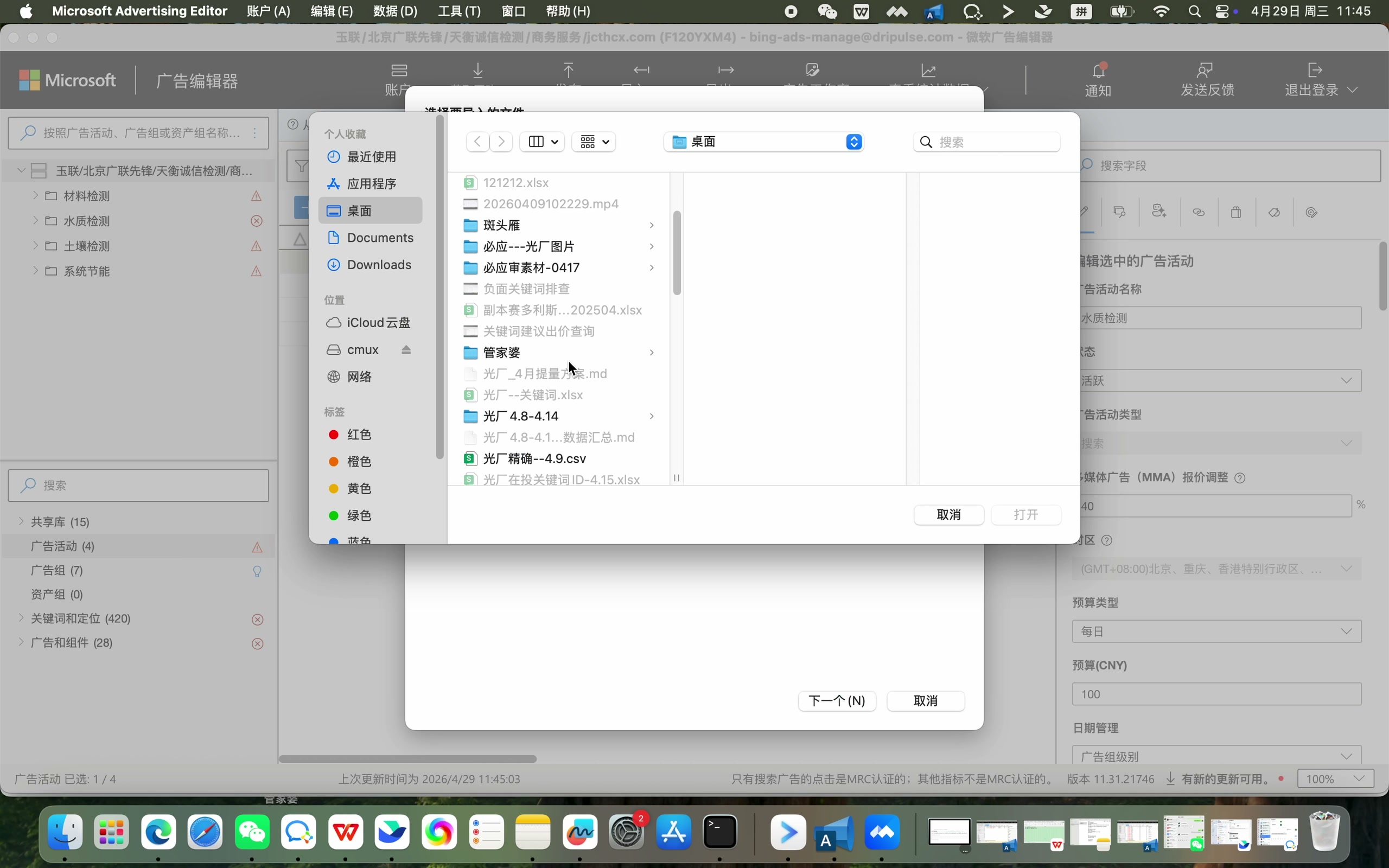
Step 2:进入导入功能并选择本地物料文件
在顶部菜单中进入导入相关功能后,系统会打开本地文件选择窗口。找到提前准备好的物料表格文件,例如广告文案、关键词、附加链接或其他批量编辑模板。选择文件时要注意版本是否最新,避免上传旧表导致线上结构被错误覆盖。
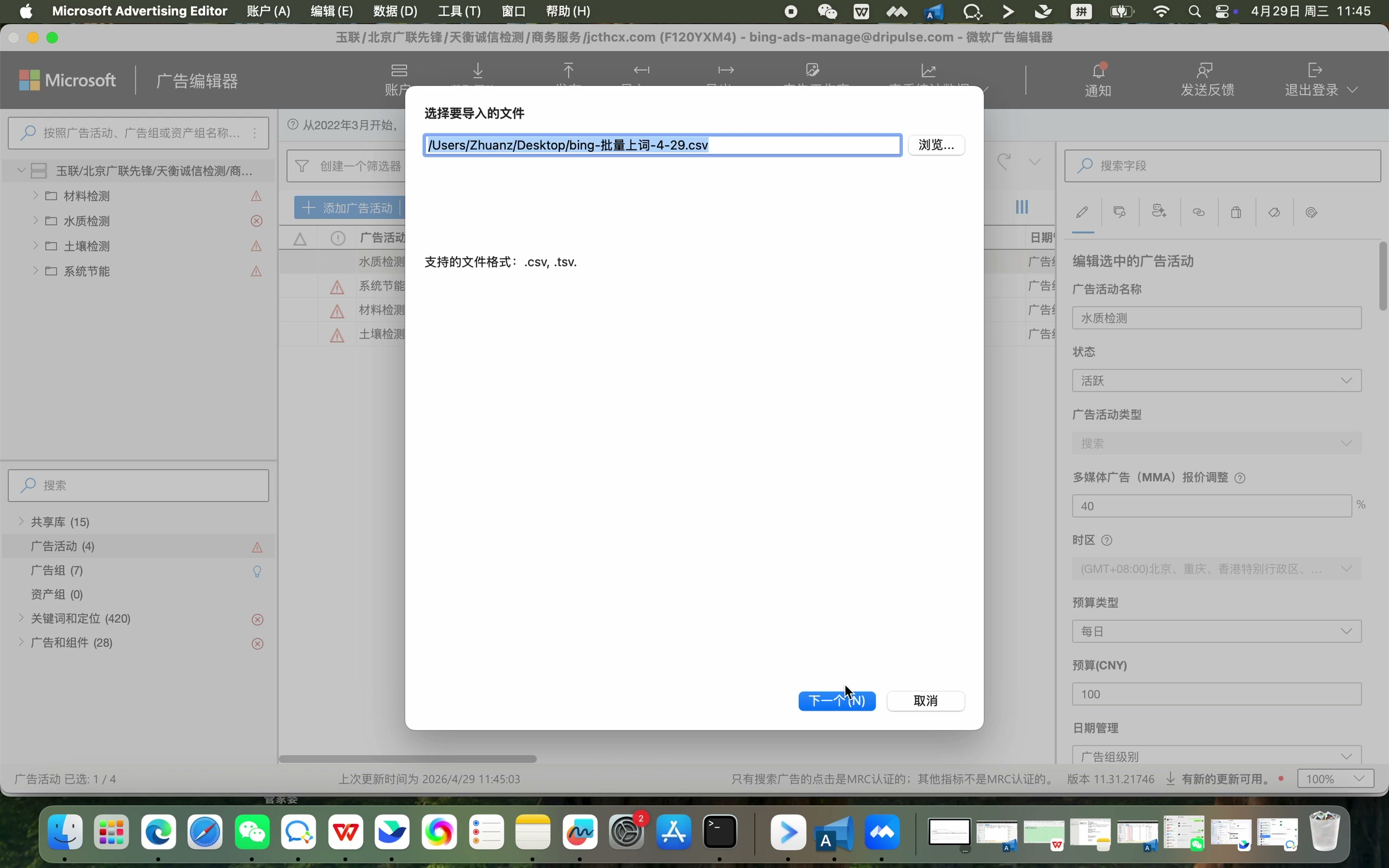
Step 3:确认导入文件和字段设置
选中文件后,编辑器会进入导入设置或预览页面。这里需要重点检查文件路径、字段识别结果,以及表格中的列是否能正确匹配到 Microsoft Advertising 的对象字段。若文件中包含广告系列名称、广告组名称、关键词、标题、描述、最终到达网址等字段,应在这一步确认格式没有错位。
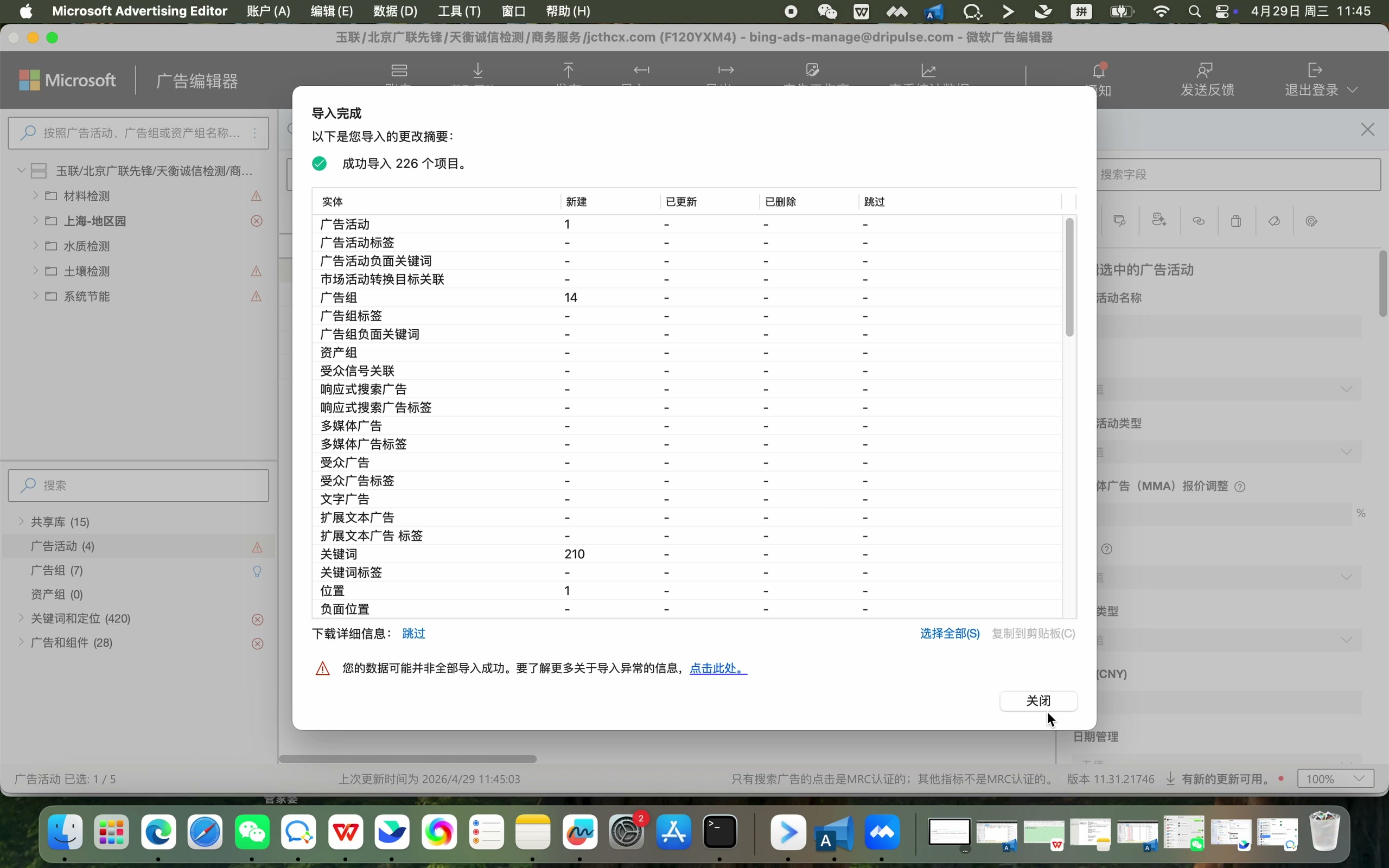
Step 4:查看导入摘要并处理提示
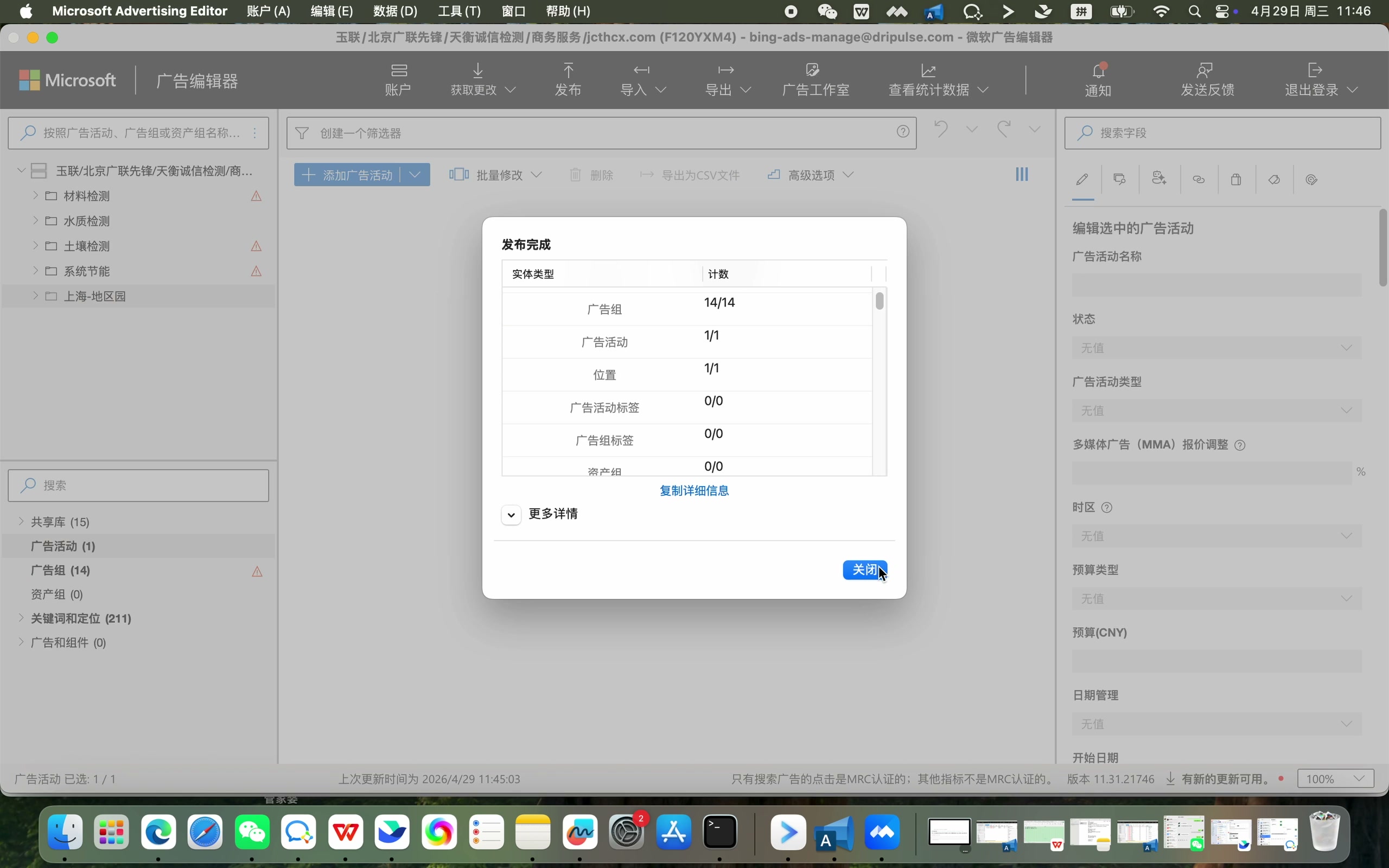
导入完成后,编辑器会显示本次导入摘要,包括新增、更新、跳过或存在问题的项目数量。不要只看是否导入完成,还要留意警告和错误提示。若出现字段缺失、目标层级不存在、URL 格式异常等问题,应先回到表格修正,再重新导入。
Step 5:回到编辑器检查导入后的物料
导入摘要确认无误后,回到编辑器列表中检查新增或更新的物料。重点查看名称、状态、出价、URL、追踪模板和其他必填字段是否完整。视频中可以看到导入后的项目已经出现在编辑器中,右侧面板也能继续调整细节。
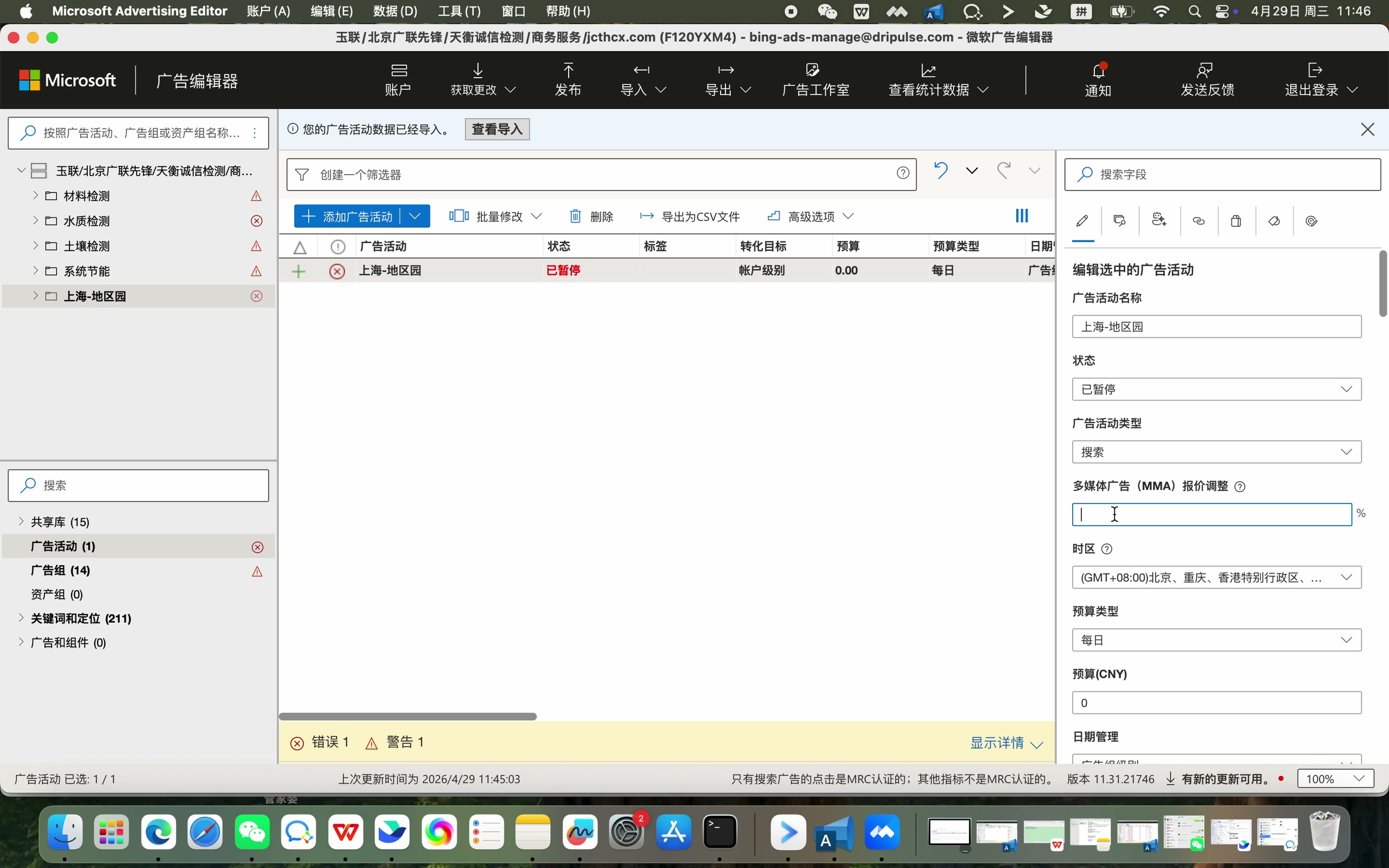
Step 6:上传更改同步到线上账户
Microsoft Advertising Editor 是本地编辑工具,导入成功并不代表线上账户已经生效。确认物料无误后,需要点击上传或发布更改,将本地修改同步到 Microsoft Advertising 线上账户。上传过程中可以查看进度和结果,完成后再到后台检查审核状态与投放状态。
常见问题
Q1:Microsoft Advertising Editor 批量上传适合哪些场景?
适合广告账户搭建、批量新增广告文案、调整关键词、更新落地页、维护附加信息,以及多广告组、多广告系列的大批量修改。对于跨境电商、B2B 出海和多市场投放团队,批量导入能明显减少重复操作。
Q2:导入成功后为什么线上后台还看不到变化?
因为 Editor 中的修改通常先保存在本地。导入完成后还需要执行上传更改,系统才会把这些调整同步到线上 Microsoft Advertising 账户。上传后仍可能需要等待审核,特别是广告文案、落地页和部分附加信息。
Q3:批量上传物料前要检查哪些内容?
建议检查账户层级是否正确、表格字段是否完整、广告系列和广告组名称是否匹配、URL 是否可访问、追踪参数是否规范,以及预算和出价是否符合投放计划。批量操作影响范围较大,上传前最好先用小批量文件测试一遍。
总结
通过 Microsoft Advertising Editor 批量上传物料,可以把必应广告账户搭建和日常维护从重复手工操作变成结构化导入。核心流程是:确认账户层级 → 选择本地物料文件 → 检查字段设置 → 查看导入摘要 → 核对导入结果 → 上传更改到线上账户。只要表格模板规范、字段检查到位,就能更高效地完成必应广告批量投放准备。