问题描述
在必应广告(Microsoft Ads)中管理多个广告活动时,如果每个活动都单独设置预算,不仅管理繁琐,还容易出现某些活动预算花不完、另一些活动预算不够用的情况。共享预算功能可以让多个广告活动共用一个预算池,系统会根据各活动的实际表现自动分配预算,确保资金流向转化效果最好的广告活动,从而最大化整体投放效率。
本教程将详细演示如何在必应广告后台创建共享预算,包括如何找到入口、填写预算信息、关联广告活动以及保存生效的完整操作流程。
视频教程
以下视频完整演示了必应广告共享预算的设置过程,建议先观看视频再参考下方图文步骤:
图文步骤
Step 1:找到共享预算入口
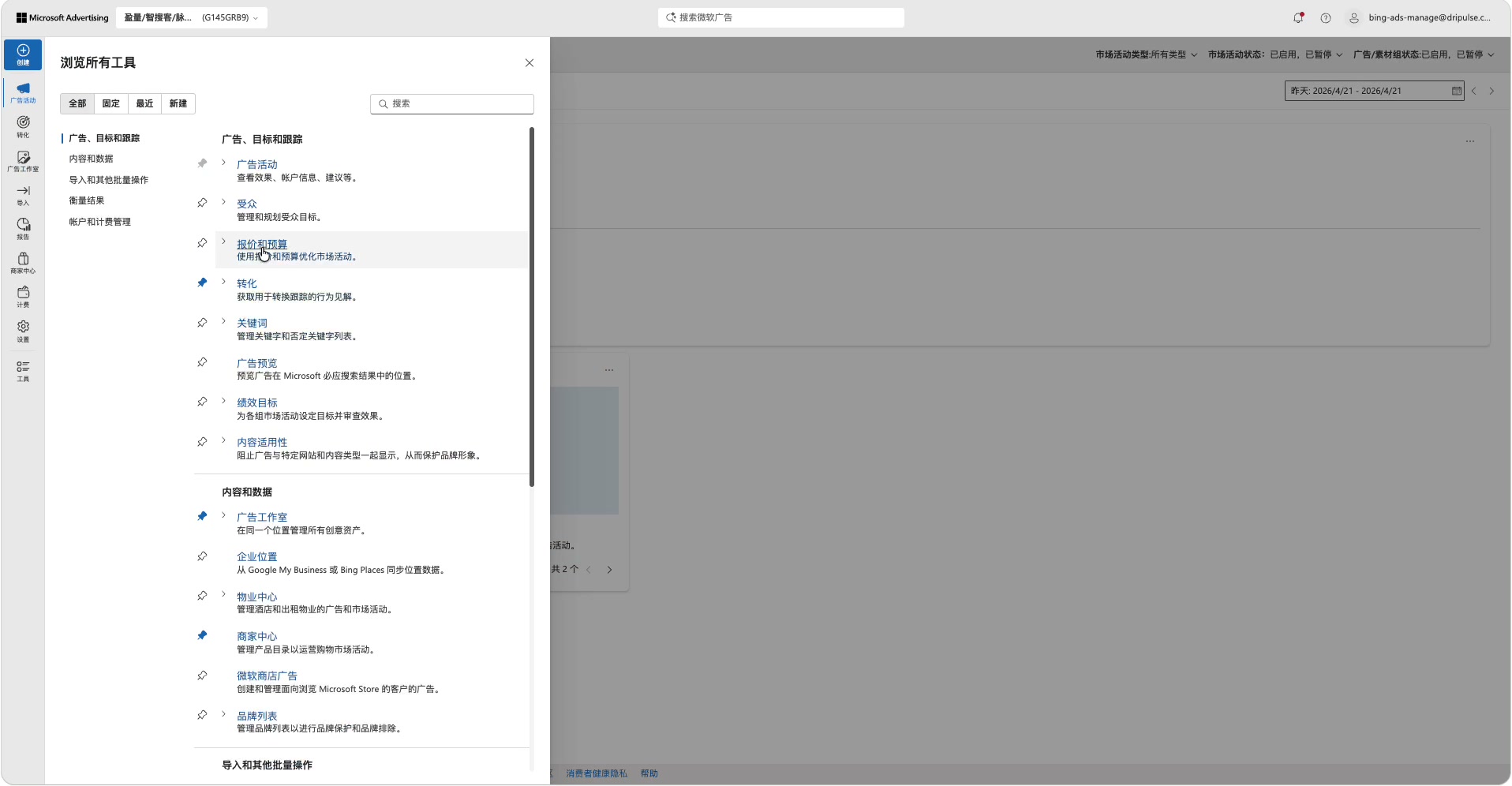
登录必应广告后台,点击顶部导航栏的「工具」菜单,在弹出的「浏览所有工具」面板中,找到「报价和预算」分类。点击该选项即可进入预算相关的管理页面,左侧导航栏会显示「共享预算」「预算中心」「高级控制」和「出价策略」等子菜单。
Step 2:进入共享预算页面
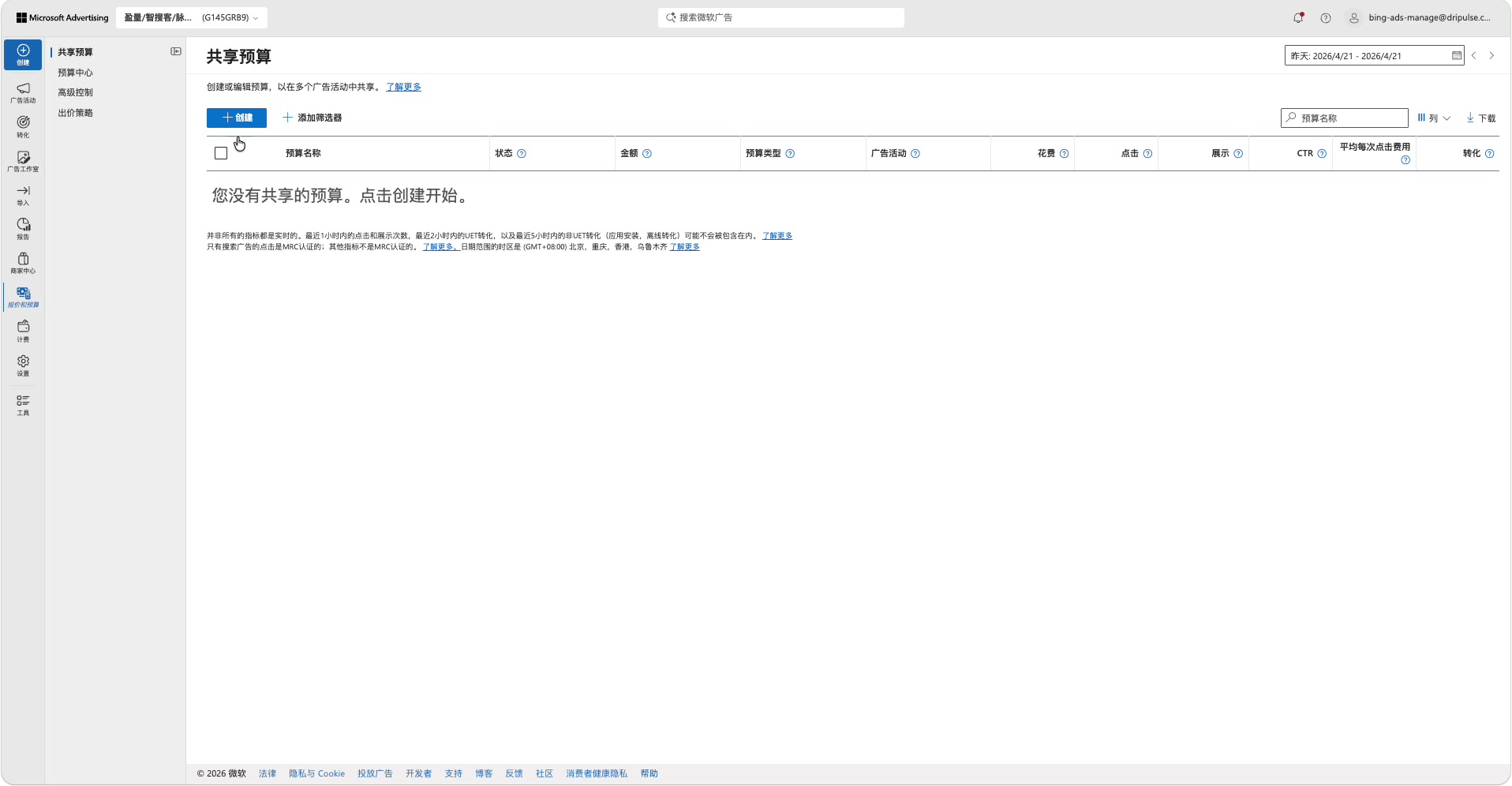
点击左侧导航栏中的「共享预算」选项,进入共享预算管理页面。如果您还没有创建过共享预算,页面会显示”您没有共享的预算。点击创建开始。”的提示信息。页面上方有蓝色的「+ 创建」按钮,点击它即可开始创建新的共享预算。
Step 3:填写预算名称和金额
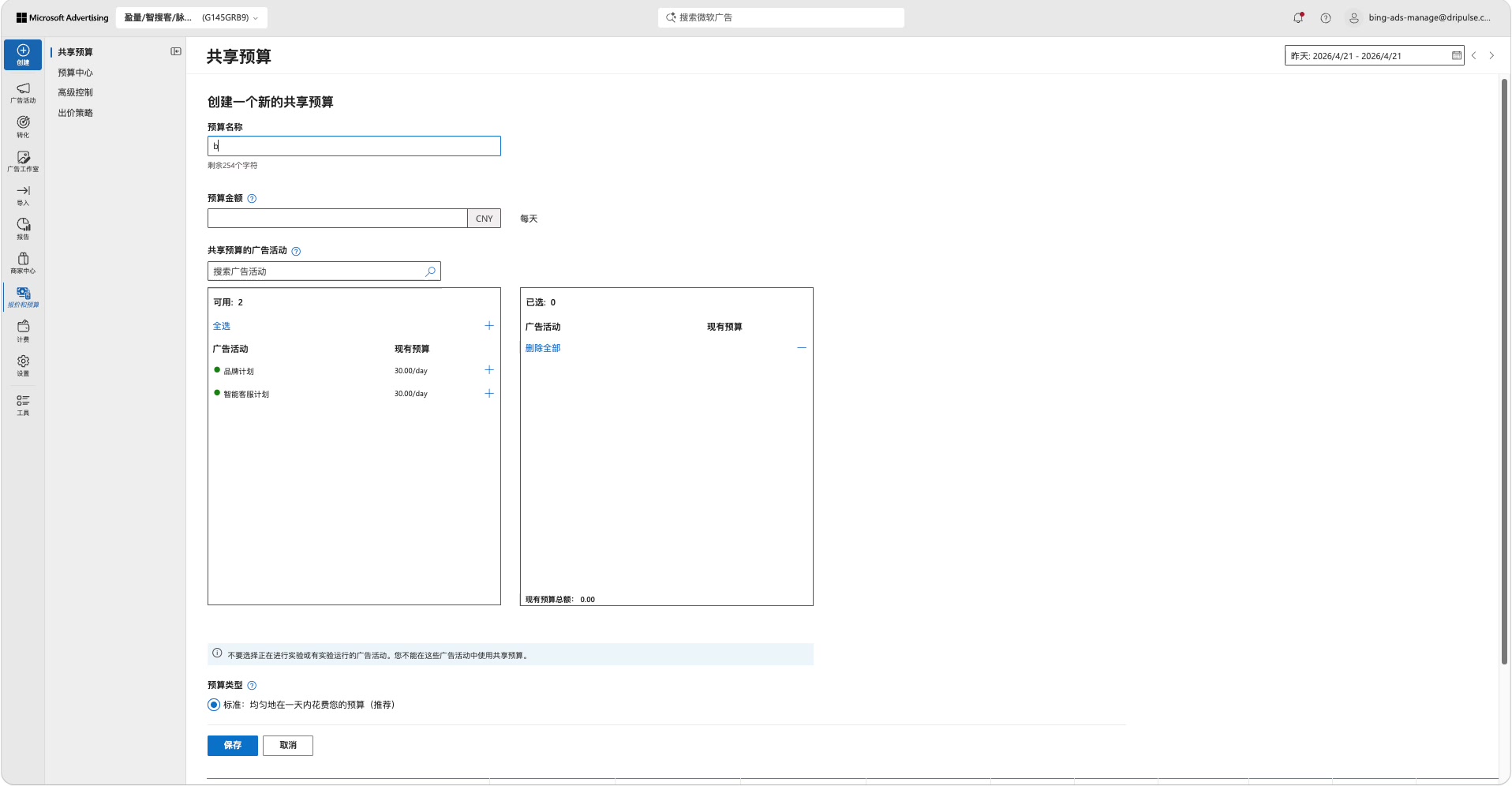
点击「创建」按钮后,页面会展开「创建一个新的共享预算」表单。您需要填写以下信息:
- 预算名称:为共享预算起一个便于识别的名称(如”bing”),最多支持255个字符
- 预算金额:输入每日预算金额(单位为 CNY),例如填写”300″表示每天共享预算上限为300元
- 预算类型:默认选择”标准:均匀地在一天内花费您的预算(推荐)”,系统会全天均匀分配预算
下方还会显示可关联的广告活动列表,包含活动名称和各自的现有预算信息。
Step 4:关联广告活动
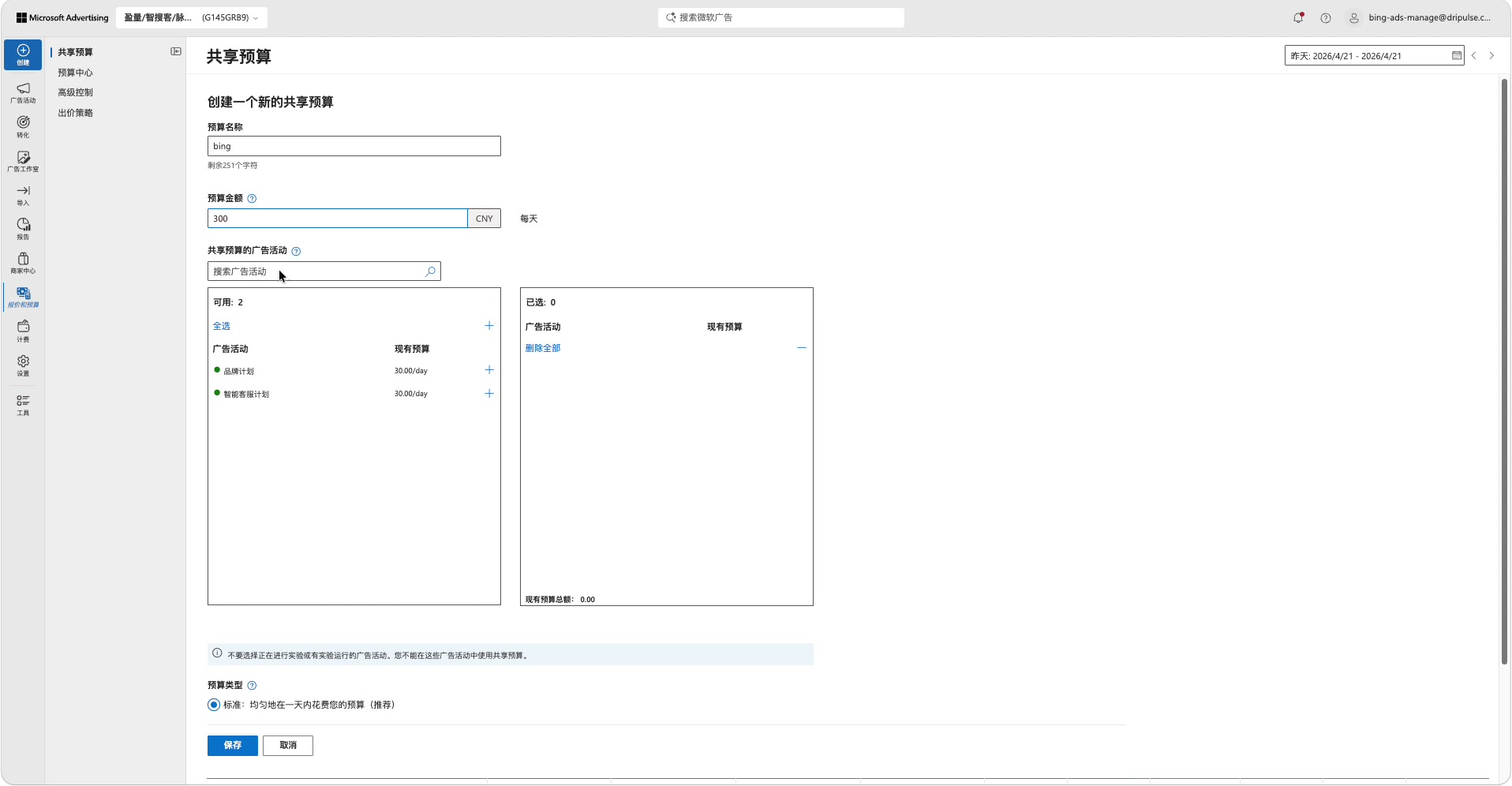
在「共享预算的广告活动」区域,左侧「可用」列表显示了所有可关联的广告活动(如”品牌计划 30.00/day”和”智能客服计划 30.00/day”)。点击每个活动右侧的「+」按钮,或者点击「全选」一次性添加所有活动。被选中的活动会移动到右侧「已选」列表中,底部会自动计算现有预算总额(如 60.00 = 30 + 30)。关联后,这些活动将共享您设置的预算额度(300元/天),而非使用各自原有的独立预算。
Step 5:保存并查看共享预算
确认预算名称、金额和关联活动无误后,点击蓝色的「保存」按钮。保存成功后,共享预算列表会显示您刚创建的预算条目,包含预算名称、状态(足够)、每日金额(300.00/day)、预算类型(标准)以及关联的广告活动数量(2个)等信息。您可以随时在此页面修改预算金额或调整关联的广告活动。

Step 6:验证广告活动已关联共享预算
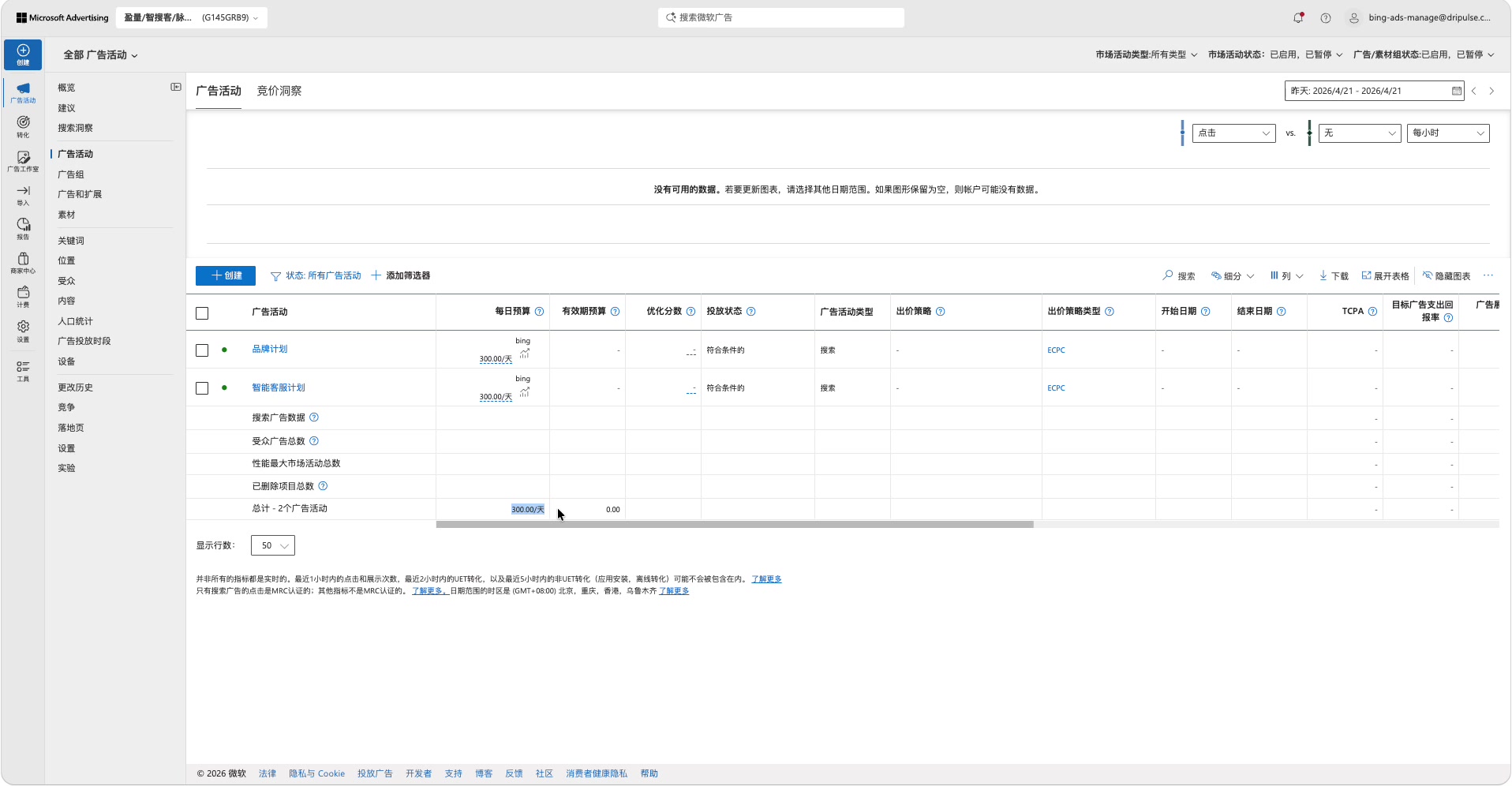
返回「广告活动」页面,可以看到”品牌计划”和”智能客服计划”的每日预算列已从原来的各自独立金额变为标注「bing 300.00/天」的共享预算标识,并带有共享预算的图标。这表明两个广告活动已成功关联到共享预算,系统将在300元/天的总预算内根据各活动的实际表现智能分配资金。
常见问题
Q1:共享预算和独立预算有什么区别?
独立预算是每个广告活动单独设定每日花费上限,预算仅供该活动使用。共享预算则将多个活动放入同一个预算池,系统根据各活动的实时表现动态分配预算——表现好的活动自动获得更多预算,表现差的活动则减少花费。共享预算特别适合管理多个主题相近或目标一致的广告活动。
Q2:设置共享预算后,还能修改单个活动的预算吗?
关联共享预算后,单个活动无法再独立设置预算金额。如需为某个活动单独控制预算,需要先将其从共享预算中移除。操作方法:进入共享预算编辑页面,在「已选」列表中点击该活动旁的「—」按钮将其移除,保存后该活动即恢复独立预算模式。
Q3:共享预算的金额该如何确定?
建议将共享预算设置为原来各活动独立预算的总和或略高。例如,如果两个活动原来各30元/天,共享预算可以设为60-80元/天。这样系统在智能分配时有足够的空间将资金倾斜给表现更好的活动。后续可根据实际花费和转化数据逐步调整金额。
总结
通过必应广告的共享预算功能,您可以将多个广告活动的预算统一管理,让系统智能分配资金到转化效果最佳的活动中。操作步骤总结:进入工具菜单 → 选择报价和预算 → 点击共享预算 → 创建新预算 → 填写名称和金额 → 关联广告活动 → 保存生效。共享预算特别适合同时运行多个广告活动的广告主,能有效提升预算利用率和整体投放ROI。